لاسترجاع صورة محذوفة من صور Google، افتح التطبيق بالحساب الصحيح، ثم المجموعات والمهملات، وحدّد الصورة واضغط استعادة. لو الصورة مش موجودة، افحص الأرشيف والنسخ الاحتياطي ومجلدات الجهاز قبل اعتبارها محذوفة نهائيًا.
أهم فرق هنا هو الفرق بين صورة اختفت من العرض وصورة اتحذفت بالفعل. كل حالة لها مكان بحث مختلف، وتنزيل برنامج استرجاع مش هو أول خطوة في استعادة محتوى حساب Google.
حدّد حالة الصورة الأول
| اللي حصل | تبدأ منين؟ |
|---|---|
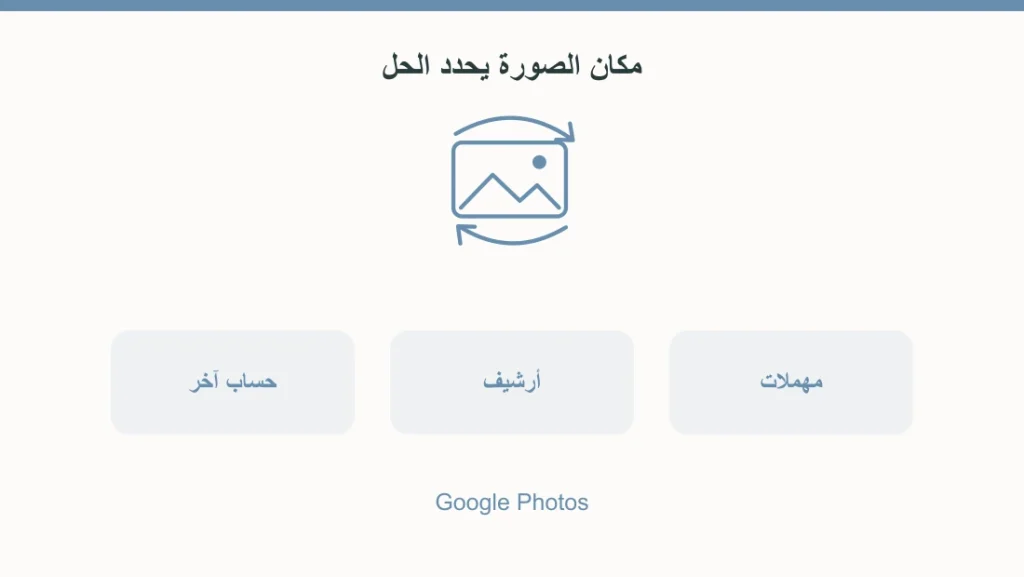
| حذفت الصورة من صور Google مؤخرًا | المهملات |
| الصورة اختفت لكنك ما حذفتهاش | الحساب الحالي ثم الأرشيف والبحث |
| الصورة كانت في تطبيق آخر على الهاتف | مجلدات الجهاز وإعدادات نسخها |
| بدلت الهاتف أو عملت فورمات | الحساب الذي كانت الصور تُنسخ إليه |
| فرّغت المهملات أو حذفت العنصر نهائيًا | ابحث عن نسخة أخرى كنت محتفظًا بها |
مثلًا، صورة مستند وصل في تطبيق مراسلة ممكن تكون كانت ظاهرة على الهاتف فقط، من غير نسخة في حسابك. أما صورة كنت بتشوفها من حساب آخر على الكمبيوتر، فالمطلوب الوصول لنفس الحساب، مش معالجة ذاكرة الهاتف الجديد.
الاستعادة من تطبيق الهاتف
- افتح صور Google، واضغط صورة الحساب للتأكد من البريد المستخدم.
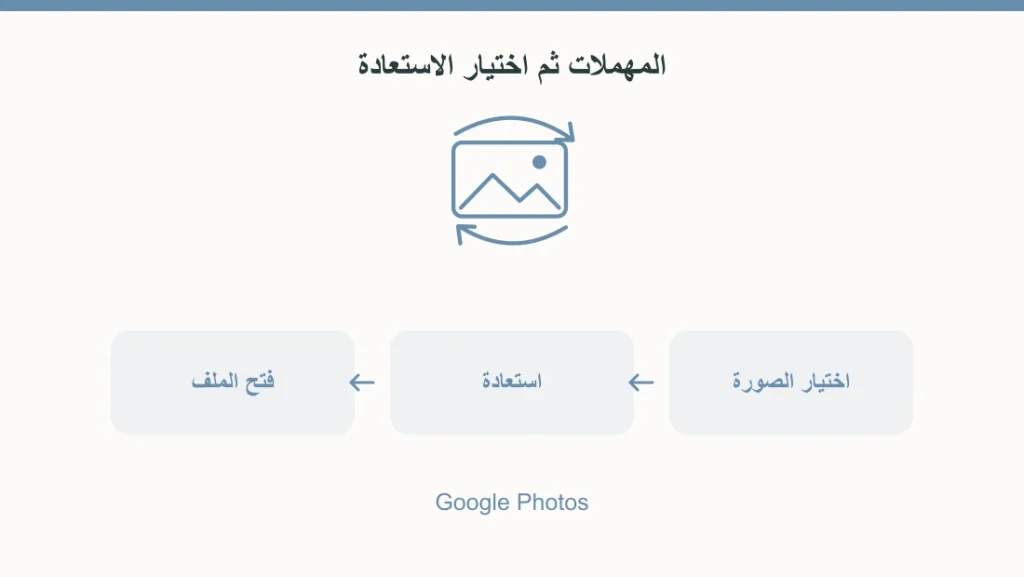
- ادخل المجموعات ثم المهملات.
- اضغط مطولًا على الصورة أو الفيديو المطلوب، وحدّد العناصر الأخرى لو محتاجها.
- اضغط استعادة، وبعدها افتح المكتبة أو الألبوم للتحقق من رجوع العنصر.
الاستعادة بترجع العنصر للأماكن المرتبطة به وفق حالته، ومنها مكتبة صور Google والألبوم ومعرض الهاتف. ابحث عند تاريخ الصورة، لأن رجوعها مش معناه إنها اتصورت النهارده وهتظهر باعتبارها صورة جديدة.
على الكمبيوتر، افتح صور Google بالحساب نفسه وادخل المهملات، ثم اختَر العنصر والاستعادة. وعلى آيفون استخدم تطبيق صور Google وحسابك المرتبط بالخدمة؛ مهملات Google ومجلد المحذوفات في تطبيق صور Apple مش نفس المكان.
الصور بتفضل في المهملات قد إيه؟
صفحات المساعدة الحالية بتحدد حذف الصور والفيديوهات نهائيًا من المهملات بعد 30 يومًا، وبتوضح إن ده وصف سياسة الاحتفاظ الحالية. وجود الصورة في المهملات هو الاختبار العملي لإمكانية استعادتها من الخدمة.
لو الصورة مهمة، استعدها أول ما تلاقيها بدل تأجيل القرار. ولو كنت بتبحث عن الحذف المقصود أصلًا، شرح حذف الصور نهائيًا موضوع مختلف عن استعادة عنصر ما زال موجودًا في المهملات.
تنبيه قصير: إفراغ المهملات أو الحذف النهائي ينهي مسار الاستعادة منها؛ اختَر العناصر بعناية قبل التأكيد.
الصورة مش موجودة في المهملات
افتح الحساب اللي كانت بتتنسخ عليه
لو على الهاتف أكثر من حساب، اضغط صورة الملف الشخصي وتحقق من البريد. افتح الحسابات اللي كنت بتستخدمها وقت التقاط الصورة. اختلاف الحساب ممكن يفسر اختفاء مكتبة كاملة، خصوصًا بعد الانتقال لجهاز جديد.
ابحث في الأرشيف وبالتاريخ
الصورة المؤرشفة لسه في حسابك، لكن عرضها بيختلف عن الصور في المكتبة الرئيسية. افتح الأرشيف واستخدم البحث عن تاريخ أو موضوع تتذكره. لو تاريخ الصورة مختلف، جرّب فترة قريبة من الحدث بدل الاكتفاء بأول النتائج.
افحص مجلدات الهاتف والنسخ الاحتياطي
من صورة الحساب، افتح إعدادات صور Google ثم الاحتفاظ بنسخة احتياطية. تأكد من الحساب المختار، وافتح إعدادات مجلدات الجهاز المتاحة، خصوصًا لو الملف جاي من تطبيق آخر.
تفعيل النسخ الآن يحمي الملفات الموجودة حاليًا والمؤهلة للنسخ، لكنه مش وسيلة لإعادة صورة اتحذفت من الهاتف قبل ما يتعمل لها نسخة. ولو المشكلة جهات اتصال بعد فورمات، هتحتاج مسار استعادة جهات الاتصال بدل خطوات مكتبة الصور.
مثال: صورة موجودة على هاتف ومش موجودة على الآخر
افترض إن صورة فاتورة لسه بتفتح من المعرض على هاتفك القديم، لكن مش ظاهرة على الجديد. افتح صور Google على القديم، وحدد الحساب وحالة النسخ للصورة، ثم افحص مجلدها ضمن إعدادات النسخ.
بعد اكتمال النسخ، افتح نفس الحساب على الجهاز الآخر وابحث عن الصورة. احتفظ بالأصل على الجهاز القديم لحد ما تتأكد إن النسخة المطلوبة بتفتح فعلًا. المثال ده مشكلة مزامنة ونسخ موجود، مش استعادة من حذف نهائي.
أسئلة شائعة
Google Takeout يقدر يرجع الصور المحذوفة نهائيًا؟
Takeout بيصدّر البيانات الموجودة في الحساب؛ مش أداة لاسترداد محتوى انتهى وجوده في الخدمة.
عدم وجود الصورة يثبت إنها اتحذفت نهائيًا؟
مش وحده. ممكن تكون في حساب آخر أو الأرشيف أو مجلد لم يُنسخ. بعد فحص الحالات دي، غيابها من المهملات وعدم وجود نسخة أخرى يحددان الخيارات المتاحة.
أقدر أستعيد فيديو بنفس الخطوات؟
نعم، مسار المهملات يشمل الصور والفيديوهات الموجودة فيها. تأكد بعد الاستعادة من فتح الملف المطلوب، مش مجرد ظهور صورته المصغرة.
لقيت الصورة، أعمل إيه عشان ما تضيعش تاني؟
تأكد من النسخ للحساب المقصود واكتماله، واحتفظ بنسخة مستقلة من الملفات المهمة في مكان تختاره. تنظيم الحسابات والمجلدات بيسهّل الوصول قبل ما تحتاج أي استعادة.
المصادر الرسمية
آخر مراجعة: 4 نوفمبر 2026