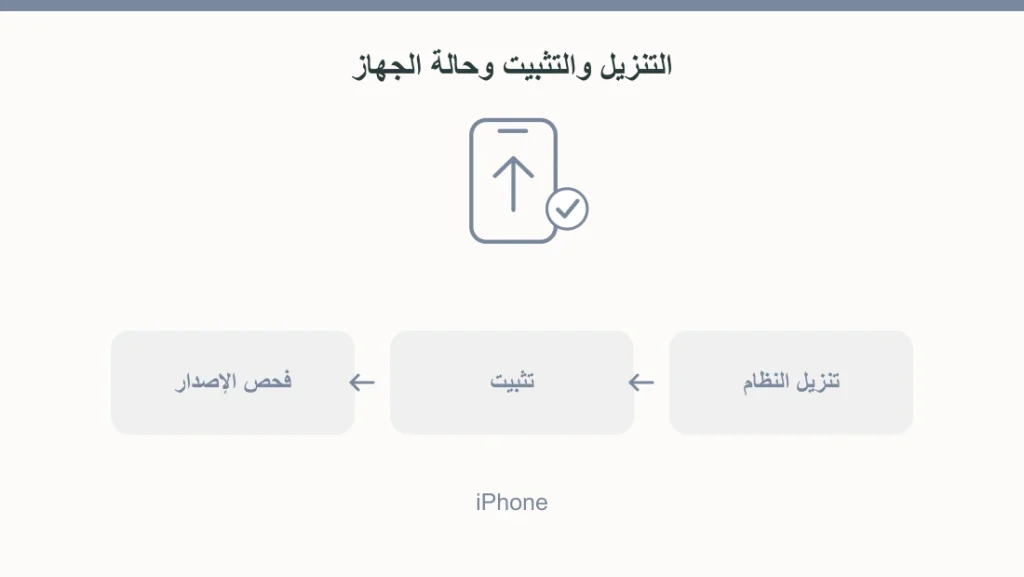
لتحديث الآيفون، افتح الإعدادات ثم عام ثم تحديث البرامج، ونزّل الإصدار المتاح لجهازك واتبع التثبيت. قبل البداية جهّز نسخة احتياطية، ووصل الهاتف بالطاقة وبشبكة Wi-Fi.
رقم التحديث المتاح بيتحدد حسب طرازك وحالة النظام، فالأفضل تبدأ بالشاشة دي بدل رقم إصدار مكتوب في خبر قديم. هتلاقي الإصدار المثبت وما إذا كان فيه تحديث مناسب لك.
قبل التحديث: نسخة ومساحة واتصال
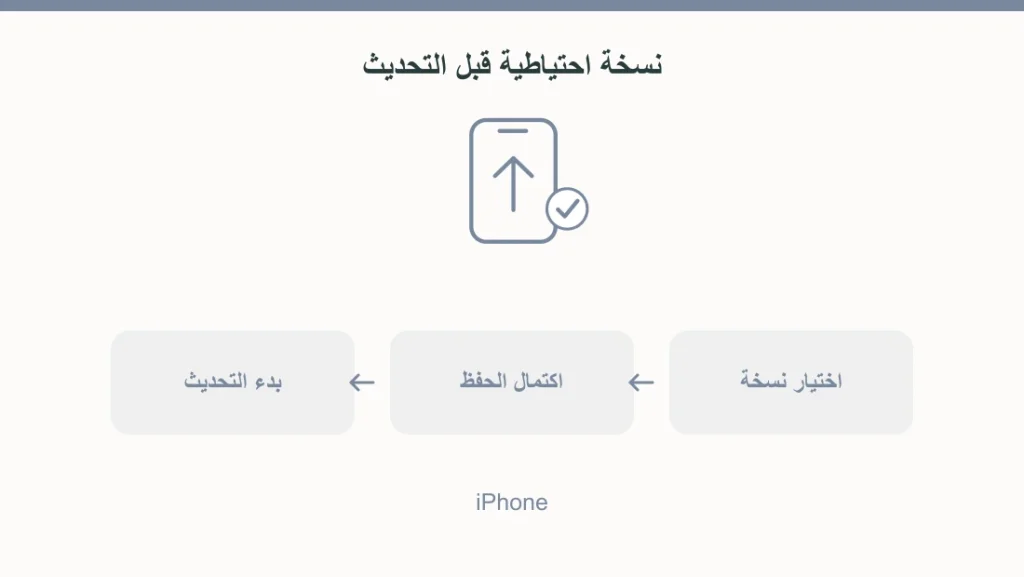
ابدأ ببياناتك المهمة. للنسخ باستخدام iCloud، افتح الإعدادات ثم اسمك ثم iCloud ثم النسخ الاحتياطي، واختَر نسخ احتياطي الآن. خليك متصلًا بالشبكة لحد اكتماله، وتحقق من تاريخ آخر نسخة ناجحة.
تقدر كمان تستخدم الكمبيوتر للنسخ حسب النظام المتاح عندك. المهم إنك تتأكد من اكتمال النسخة، مش مجرد تشغيل خيار النسخ ثم بدء التحديث فورًا.
بعد كده شوف المساحة المتاحة على الآيفون. المساحة المطلوبة تختلف مع التحديث؛ الرسالة اللي يعرضها الجهاز أهم من رقم عام. وخلي الشبكة متاحة طوال التنزيل بدل الاعتماد على اتصال متقطع.
مثال تجهيز: لو هتحدّث هاتف تستخدمه في العمل، اكمل النسخ وافحص المساحة الأول، ثم اختَر وقتًا تقدر تتركه فيه للتثبيت. كده خطوة الأمان بتنتهي قبل دخول الجهاز في العملية، ومش بتكتشف إن النسخة ناقصة بعد البداية.
تنزيل التحديث وتثبيته
- افتح الإعدادات ثم عام ثم تحديث البرامج.
- اقرأ الإصدار المتاح ووصف التحديث.
- اضغط تنزيل وتثبيت، أو الاختيار المتاح حسب حالة التنزيل.
- أدخل رمز الدخول عند طلبه، وكمل التعليمات لحد عودة الهاتف للعمل.
بعد الانتهاء، ارجع إلى تحديث البرامج وتأكد من الإصدار المثبت. لو احتجت مساعدة في رمز دخول منسي أو جهاز متوقف، فدي حالة لها شرح توقف الآيفون وطلب iTunes، وليست خطوة عادية مطلوبة من كل مستخدم عشان يحدّث.
أفعّل التحديثات التلقائية ولا أنزل يدويًا؟
من عام ثم تحديث البرامج ثم تحديثات تلقائية، اختَر طريقة التنزيل والتثبيت المتاحة. تقدر تسمح بالتنزيل وتحدد التثبيت لاحقًا، أو تستخدم التثبيت التلقائي إذا كان مناسبًا لك.
التثبيت التلقائي بيتم في ظروفه المناسبة، ومنها الشحن والاتصال بـWi-Fi أثناء الليل، والجهاز بينبّهك قبل التثبيت حسب وصف Apple. اختيارك هنا لتنظيم التحديثات القادمة، مش زر لتسريع تحديث واقف بسبب مساحة أو اتصال.
لو إشعارات تطبيقاتك هي اللي مش ظاهرة أصلًا، افصل المشكلة دي عن تحديث النظام؛ حل مشكلات إشعارات آيفون بيساعدك تفحص إعداداتها بدل افتراض إن تنزيل إصدار جديد هيعالج كل حالة.
التحديث مش ظاهر أو مش بيكمل
| اللي حصل | تبدأ بإيه؟ |
|---|---|
| مفيش تحديث جديد مع إنك قرأت عنه | حدّد الطراز وتوافقه مع الإصدار، وشوف المتاح لجهازك |
| رسالة مساحة غير كافية | افتح تخزين iPhone وتعامل مع اقتراحات المساحة أو التطبيقات غير المستخدمة |
| التنزيل بطيء | افحص الاتصال؛ مدة التنزيل مرتبطة بالشبكة وحجم التحديث |
| تعذر التحقق أو الاتصال بالخادم | جرّب الشبكة مرة أخرى أو شبكة مناسبة مختلفة، وافحص اتصال VPN أو البروكسي |
| التحديث اتنزّل لكنه مش بيتثبت | اتبع قسم التثبيت في مساعدة Apple، ومن خياراته حذف ملف التحديث وإعادة تنزيله |
لو احتجت إزالة ملف تحديث متعثر، افتح الإعدادات ثم عام ثم تخزين iPhone، وابحث عن التحديث وحدد حذفه، وبعدها ارجع لتحديث البرامج لتنزيله من جديد. نفّذ ده لملف التحديث نفسه، من غير خلطه بإعادة ضبط الهاتف.
إمتى أستخدم الكمبيوتر؟
الكمبيوتر اختيار رسمي لو التحديث اللاسلكي غير متاح أو متعثر. افتح تعليمات Apple المناسبة لـMac أو Windows، ثم اختَر تحديث الجهاز من التطبيق المعتمد في بيئتك.
الفرق المهم إن تحديث النظام واستعادة الجهاز مش اسمين لنفس العملية. تنبيه قصير: لو ظهر اختيار استعادة أو مسح، افهم أثره على البيانات قبل التأكيد؛ هدفك هنا التحديث مع نسخة احتياطية جاهزة.
حذف ملف التحديث لو التنزيل موجود والتثبيت مش بيكمل
افتح «الإعدادات ← عام ← مساحة تخزين iPhone»، ودور على التحديث ضمن قائمة العناصر. افتحه واضغط «حذف التحديث»، وبعدها ارجع إلى «عام ← تحديث البرامج» ونزّله من جديد. الخطوات دي لملف تحديث النظام اللي ظاهر في التخزين، فاختار العنصر باسمه قبل الحذف. لو الملف مش موجود في القائمة أو المشكلة استمرت، استخدم مسار التحديث بالكمبيوتر أو دعم Apple.
ولو ظهر عرض لإزالة تطبيقات مؤقتًا عشان مساحة التحديث، اقرأ الطلب وقرر إذا كان مناسبًا لك. تجهيز نسخة احتياطية مكتملة يفضل قبل بدء التحديث، سواء هتستخدم الهاتف أو الكمبيوتر. وبعد نجاحه، افتح التطبيقات اللي تعتمد عليها واتأكد من إن بياناتك المهمة متاحة قبل حذف أي نسخة احتياطية سابقة.
أسئلة شائعة
لازم كل المزايا الجديدة تظهر بعد التحديث؟
إتاحة الميزة تعتمد على الطراز والبلد ومتطلباتها. نجاح تحديث النظام مش دليل إن كل وظيفة معلن عنها متاحة لجهازك.
ليه ما نكتبش رقم أحدث iOS ثابت في الخطوات؟
عشان الخطوة المفيدة هي اكتشاف المتاح لطرازك الآن. اسم الإصدار في عنوان قديم ممكن ما يطابقش جهازك أو وقت استخدامك للشرح.
هل لازم أشتري مساحة iCloud عشان أحدّث؟
النسخ الاحتياطي ممكن باستخدام iCloud أو الكمبيوتر. اختَر المتاح المناسب، وافصل مساحة النسخ السحابية عن مساحة تنزيل التحديث على الهاتف.
أعتبر طول التثبيت دليلًا إن الجهاز علق؟
المدة وحدها لا تكفي للحكم. شوف حالة الشاشة والرسالة، واستخدم تعليمات Apple للحالة الظاهرة بدل نقل إجراء إعادة تشغيل خاص بطراز آخر.
المصادر الرسمية
آخر مراجعة: 4 نوفمبر 2026