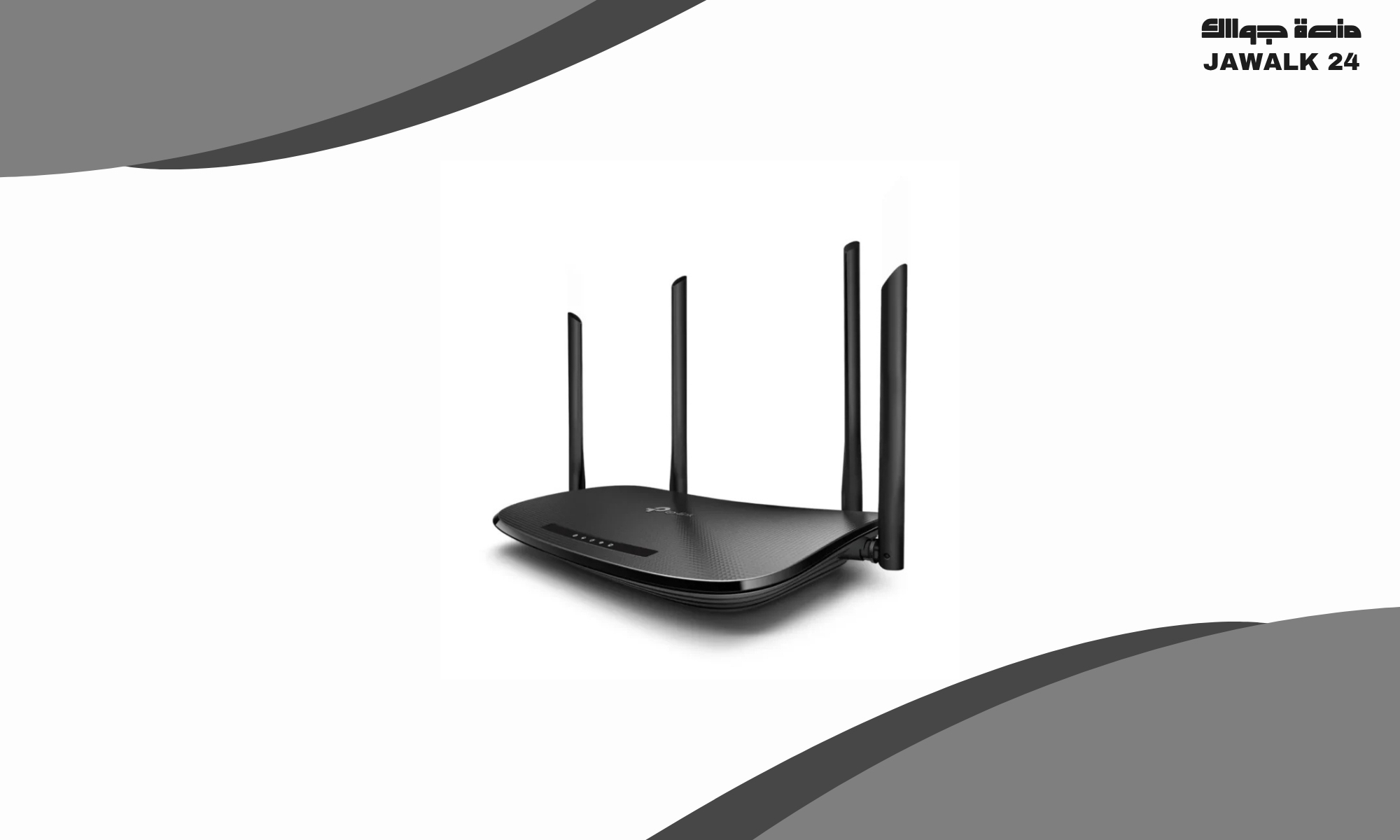
إذا كنت تلاحظ أن باقة الإنترنت تنتهي قبل موعد تجديدها فبالطبع ترغب في معرفة استهلاك النت، لكن الوصول إلى هذه المعلومة يختلف حسب ما تريد معرفته، فهناك فرق بين معرفة استهلاك باقة الإنترنت من WE والجيجابايت المتبقية منها، وبين مراقبة حركة البيانات التي تمر عبر راوتر TP-Link ومعرفة الأجهزة الأكثر استهلاكًا للإنترنت، وهو ما نوضحه بشكل تفصيلي في سطورنا القادمة.
إذا كان هدفك هو معرفة الجيجابايت المتبقية من باقة WE فالأفضل استخدام تطبيق My WE أو موقع WE، أما إذا كنت تريد معرفة الأجهزة المتصلة بالراوتر ومتابعة حركة البيانات بينها، فيمكن أن تساعدك لوحة تحكم راوتر TP-Link بحسب الموديل والإمكانيات التي يوفرها.
هل يمكن معرفة استهلاك النت من الراوتر TP-Link؟
نعم، يمكن معرفة بعض بيانات استهلاك الإنترنت من أجهزة راوتر TP-Link، لكن الطريقة ونوع المعلومات التي يمكنك الوصول إليها تختلف حسب موديل الراوتر وإصدار البرنامج الداخلي الموجود عليه.
بعض أجهزة TP-Link توفر أدوات مثل Traffic Statistics أو Traffic Monitor لعرض حركة البيانات ومراقبة استخدام الأجهزة المتصلة بالشبكة، بينما توجد موديلات أخرى تعرض معلومات أقل أو لا توفر إحصائيات تفصيلية لاستهلاك كل جهاز.
لكن من المهم التفريق بين أمرين: إذا كنت تريد معرفة استهلاك كل جهاز متصل بالراوتر، فقد تتمكن من ذلك من خلال أدوات مراقبة حركة البيانات إذا كان موديل الراوتر يدعمها، أما إذا كنت تريد معرفة عدد الجيجابايت المتبقية من باقة WE فلا تعتمد على إحصائيات الراوتر وحدها، لأن متابعة رصيد الباقة تتم من خلال خدمات WE المخصصة لذلك.
| ما الذي تريد معرفته؟ | الطريقة الأنسب |
|---|---|
| الجيجابايت المتبقية من باقة WE | تطبيق My WE أو موقع WE |
| الأجهزة المتصلة بالراوتر | صفحة إعدادات الراوتر |
| حركة البيانات لكل جهاز | Traffic Statistics أو Traffic Monitor إذا كان الراوتر يدعمها |
| الجهاز الأكثر استخدامًا للإنترنت | مقارنة إحصائيات الأجهزة إذا كانت الميزة متاحة في موديل الراوتر |
طريقة معرفة استهلاك النت من راوتر TP-Link
إذا كنت تريد معرفة حجم البيانات التي تمر عبر راوتر TP-Link أو تحديد الأجهزة التي تستهلك الإنترنت بشكل أكبر، فيمكنك الاستعانة بأدوات مراقبة حركة البيانات المتاحة في بعض موديلات الراوتر.
لذلك سنتعرف على خطوات معرفة استهلاك النت من راوتر TP-Link:
- أولًا اتصل بشبكة الراوتر من الهاتف أو الكمبيوتر، ويفضل استخدام جهاز متصل بالشبكة نفسها التي تريد مراقبة استهلاكها.
- بعدها افتح متصفح الإنترنت واكتب عنوان صفحة إعدادات الراوتر. في أجهزة TP-Link العادية قد يكون العنوان 192.168.0.1 أو عنوان الإدارة المحدد للجهاز، بينما تستخدم الكثير من أجهزة DSL عنوان 192.168.1.1 أو tplinkmodem.net.
- إذا لم تتمكن من فتح صفحة الإدارة، راجع عنوان الدخول المكتوب على الملصق الموجود أسفل أو خلف الراوتر أو في دليل الجهاز.
- ثم سجل الدخول إلى لوحة تحكم الراوتر باستخدام كلمة مرور الإدارة الخاصة بالجهاز.
- من القائمة الرئيسية انتقل إلى Advanced إذا كانت هذه الواجهة متوفرة، ثم ابحث عن قسم متعلق بالإحصائيات أو مراقبة حركة البيانات مثل Traffic Statistics أو Traffic Monitor.
- إذا كانت خاصية مراقبة حركة البيانات موجودة وغير مفعلة، قم بتفعيلها ثم احفظ الإعدادات وانتظر حتى يبدأ الراوتر في تسجيل بيانات الاستخدام.
- بعد ذلك يمكنك مراجعة الإحصائيات المتاحة لمعرفة حركة البيانات والأجهزة المتصلة بالشبكة، وقد تظهر معلومات مثل عنوان IP أو MAC وحجم البيانات المرسلة والمستقبلة بحسب إمكانيات موديل TP-Link الذي تستخدمه.
- إذا كان هدفك معرفة الجهاز الذي يستهلك الإنترنت بكثرة، قارن بيانات الأجهزة المتصلة وابحث عن الجهاز الذي يسجل أعلى معدل أو حجم من حركة البيانات.
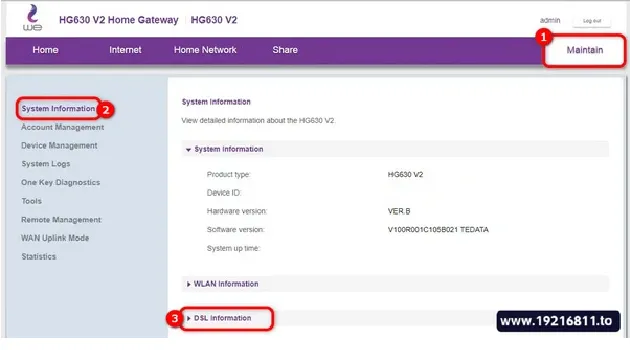
معرفة الأجهزة وحركة البيانات من راوتر WE TP-Link VN020-F3
إذا كنت تستخدم راوتر WE TP-Link VN020-F3 وتريد معرفة الأجهزة المتصلة بالشبكة أو مراجعة البيانات والإحصائيات التي يوفرها الراوتر، فيمكنك الدخول إلى لوحة التحكم الخاصة به والبحث عن المعلومات المتاحة في إصدار الواجهة الموجود لديك.
لكن يجب الانتباه إلى أن الراوتر لا يعد الطريقة الأساسية لمعرفة الجيجابايت المتبقية من باقة WE، كما أن خيارات مراقبة استهلاك كل جهاز قد تختلف حسب إصدار البرنامج الداخلي والإعدادات التي توفرها نسخة الراوتر لديك.
للدخول إلى إعدادات راوتر TP-Link VN020-F3 يمكنك اتباع الخطوات التالية:
- اتصل براوتر VN020-F3 من الهاتف أو الكمبيوتر باستخدام شبكة Wi-Fi أو كابل الشبكة.
- افتح متصفح الإنترنت ثم اكتب:
192.168.1.1
أو
tplinkmodem.net
في شريط العنوان. - سجل الدخول إلى لوحة تحكم الراوتر باستخدام بيانات الإدارة الخاصة بالجهاز.
- بعد فتح الواجهة الرئيسية، انتقل إلى قسم Advanced أو الإعدادات المتقدمة إذا كان ظاهرًا في إصدار الواجهة لديك.
- راجع الأقسام الخاصة بالأجهزة المتصلة أو الإحصائيات، وابحث عن أي خيار متعلق بحركة البيانات أو Statistics إذا كان متوفرًا.
- إذا كان إصدار الراوتر يوفر Traffic Monitor أو Traffic Statistics، يمكنك استخدامه لمراجعة المعلومات التي يسجلها الراوتر عن حركة البيانات.
- إذا لم يظهر هذا الخيار، فهذا لا يعني وجود مشكلة في إعدادات الجهاز بالضرورة، فقد لا يوفر إصدار البرنامج الداخلي الموجود على الراوتر إحصائيات تفصيلية لاستهلاك كل جهاز.
- يمكنك في جميع الحالات مراجعة قائمة الأجهزة المتصلة بالشبكة للتأكد من عدم وجود هاتف أو كمبيوتر أو جهاز غير معروف يستخدم الإنترنت.
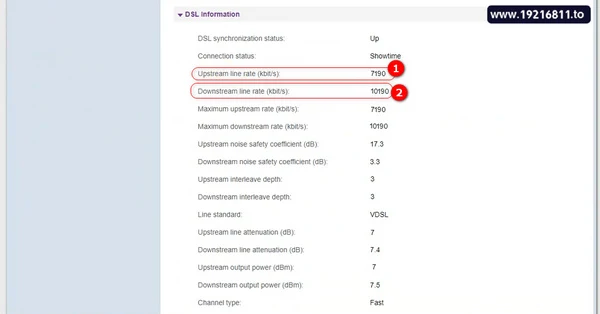
معرفة استهلاك باقة النت WE والجيجابايت المتبقية
إذا كان هدفك معرفة استهلاك باقة الإنترنت الأرضي من WE والجيجابايت المتبقية، فالأفضل الاعتماد على أدوات WE المخصصة لمتابعة الباقة.
وذلك لأن صفحة إعدادات راوتر WE قد تساعدك في إدارة الشبكة والأجهزة المتصلة ومراجعة بعض إحصائيات حركة البيانات، لكنها لا تعد الطريقة الأساسية لمعرفة الرصيد الفعلي المتبقي من الباقة والمسجل لدى الشركة.
لذلك يمكنك معرفة استهلاك باقة النت من WE من خلال الخطوات التالية:
- افتح تطبيق My WE على هاتفك، ثم سجل الدخول إلى الحساب المرتبط بخدمة الإنترنت المنزلي.
- من الصفحة الرئيسية للحساب اختر خدمة الإنترنت المنزلي التي تريد متابعة استهلاكها.
- ستظهر لك بيانات الباقة والاستهلاك والمتبقي وفق البيانات المسجلة لدى WE.
- يمكنك أيضًا استخدام موقع WE الإلكتروني وتسجيل الدخول إلى حسابك لمتابعة تفاصيل خدمة الإنترنت واستهلاك الباقة.
- إذا لم تتمكن من الوصول إلى بيانات الاستهلاك إلكترونيًا، يمكنك التواصل مع خدمة عملاء WE على الرقم 111 للاستفسار عن حالة الخدمة والباقة.
كيف أعرف الجهاز الذي يستهلك الإنترنت بكثرة؟
إذا كنت تشك في أن أحد الهواتف أو أجهزة الكمبيوتر المتصلة بالراوتر هو السبب في انتهاء الباقة سريعًا، فابدأ أولًا بمراجعة قائمة الأجهزة المتصلة بالشبكة من إعدادات الراوتر.
إذا كان موديل TP-Link الذي تستخدمه يوفر إحصائيات لحركة البيانات لكل جهاز، فيمكنك مقارنة حجم البيانات المرسلة والمستقبلة أو معدل الاستخدام بين الأجهزة المختلفة لتحديد الجهاز الأكثر نشاطًا.
أما إذا كان الراوتر لا يعرض استهلاكًا تفصيليًا لكل جهاز، فيمكنك على الأقل مراجعة قائمة الأجهزة المتصلة والتأكد من التعرف عليها جميعًا. وفي حالة ظهور جهاز غير معروف يمكنك تغيير كلمة مرور شبكة Wi-Fi وتأمين إعدادات الراوتر لمنعه من الاتصال مرة أخرى.
لماذا لا يظهر استهلاك الإنترنت في راوتر TP-Link؟
قد تدخل إلى إعدادات راوتر TP-Link وتبحث عن Traffic Monitor أو Traffic Statistics ثم لا تجد أي خيار يعرض استهلاك الإنترنت، ولا يعني ذلك بالضرورة أن هناك مشكلة في الراوتر.
ومن أبرز الأسباب:
- اختلاف موديل راوتر TP-Link: فقد يحتوي جهاز معين على أدوات لمراقبة حركة البيانات بينما لا يوفرها جهاز آخر.
- اختلاف إصدار البرنامج الداخلي: قد تتغير أسماء القوائم ومواقع الإعدادات بعد تحديث البرنامج الداخلي للراوتر، لذلك يمكن أن تبحث عن Traffic Monitor ولا تجده بالاسم نفسه، بينما تكون هناك وظيفة مشابهة في قسم آخر من الواجهة.
- عدم دعم الميزة: بعض أجهزة TP-Link لا توفر ميزة تفصيلية لعرض استهلاك الإنترنت حسب الجهاز، وفي هذه الحالة لن تتمكن من إضافة هذه الوظيفة بمجرد تغيير أحد الإعدادات العادية.
- عدم تفعيل تسجيل الإحصائيات: في الأجهزة التي تدعم Traffic Statistics قد تحتاج إلى تفعيل الخاصية أولًا والانتظار لفترة حتى يبدأ الراوتر في جمع بيانات الاستخدام.
هل استهلاك الراوتر يساوي استهلاك باقة WE؟
ليس بالضرورة أن تكون الأرقام التي تظهر داخل الراوتر مطابقة تمامًا للجيجابايت المسجلة ضمن باقة WE.
إحصائيات الراوتر تستخدم أساسًا لمراقبة حركة البيانات التي تمر عبر الجهاز، بينما استهلاك الباقة الرسمي يتم احتسابه من جانب مزود الخدمة، ولذلك إذا كنت تريد معرفة الكمية المتبقية من الباقة قبل التجديد فاعتمد على البيانات الموجودة في My WE أو حسابك على موقع WE.
أما بيانات الراوتر فتكون أكثر فائدة عند محاولة معرفة الأجهزة المتصلة بالشبكة أو البحث عن سبب وجود استهلاك مرتفع داخل المنزل.
الأسئلة الشائعة حول معرفة استهلاك النت من الراوتر
هل يمكن معرفة استهلاك كل جهاز من الراوتر؟
يمكن معرفة استهلاك كل جهاز إذا كان موديل الراوتر يوفر أدوات لعرض إحصائيات حركة البيانات لكل جهاز، مثل Traffic Statistics أو وظائف مشابهة. أما بعض أجهزة الراوتر فلا توفر سوى قائمة الأجهزة المتصلة دون إظهار استهلاك كل جهاز بالتفصيل.
كيف أعرف الجيجابايت المتبقية في باقة WE؟
يمكنك معرفة استهلاك باقة WE والجيجابايت المتبقية من خلال تطبيق My WE أو تسجيل الدخول إلى حسابك على موقع WE، ويمكن أيضًا التواصل مع خدمة العملاء على الرقم 111.
هل 192.168.1.1 يظهر استهلاك باقة الإنترنت؟
صفحة 192.168.1.1 هي صفحة إدارة الراوتر، وقد تعرض الأجهزة المتصلة وبعض إحصائيات الشبكة بحسب موديل الراوتر، لكنها ليست الطريقة الأساسية لمعرفة الجيجابايت المتبقية من باقة WE.
لماذا لا يظهر Traffic Statistics في راوتر TP-Link؟
لأن توفر Traffic Statistics يختلف حسب موديل الراوتر وإصدار البرنامج الداخلي. بعض أجهزة TP-Link توفر هذه الميزة، بينما لا تحتوي أجهزة أخرى على إحصائيات تفصيلية لاستهلاك البيانات.
هل راوتر WE TP-Link VN020-F3 يعرض استهلاك كل جهاز؟
يمكنك الدخول إلى لوحة تحكم VN020-F3 لمراجعة الأجهزة والإحصائيات التي يوفرها إصدار الراوتر لديك، لكن لا ينبغي الاعتماد على وجود Traffic Monitor تفصيلي في جميع الإصدارات. إذا لم يظهر خيار لمراقبة استهلاك كل جهاز، فقد لا تكون هذه الوظيفة متاحة في البرنامج الداخلي الموجود على جهازك.
كيف أعرف أكثر جهاز يسحب النت؟
إذا كان الراوتر يعرض إحصائيات استخدام لكل جهاز، قارن حجم البيانات أو حركة الشبكة بين الأجهزة المتصلة. وإذا لم تكن هذه الميزة متاحة، راجع قائمة الأجهزة المتصلة وتأكد من عدم وجود أجهزة غير معروفة تستخدم شبكة Wi-Fi.
هل بيانات الراوتر تساوي استهلاك WE؟
ليس بالضرورة. إحصائيات الراوتر توضح حركة البيانات التي يسجلها الجهاز، بينما استهلاك الباقة الرسمي يتم احتسابه لدى WE. لذلك لمعرفة الجيجابايت المتبقية اعتمد على My WE أو موقع الشركة.
هل إعادة تشغيل الراوتر تمسح إحصائيات الاستهلاك؟
يعتمد ذلك على موديل الراوتر وطريقة تخزين الإحصائيات في البرنامج الداخلي. بعض الإحصائيات قد تبدأ من جديد بعد إعادة التشغيل أو إعادة الضبط، بينما تحتفظ أجهزة أخرى ببعض البيانات، لذلك لا تستخدم إحصائيات الراوتر كبديل عن سجل استهلاك الباقة لدى WE.
كيف أدخل إلى إعدادات راوتر TP-Link؟
اتصل بشبكة الراوتر ثم افتح المتصفح وأدخل عنوان الإدارة الخاص بالجهاز. في الكثير من مودمات TP-Link DSL يمكن استخدام 192.168.1.1 أو tplinkmodem.net، بينما قد تستخدم موديلات أخرى عنوانًا مختلفًا مكتوبًا على ملصق الجهاز.
في النهاية، أصبحت معرفة استهلاك النت من الراوتر TP-Link وراوتر WE من الأمور المهمة لدى المستخدمين، لأنها تساعد على اكتشاف سبب انخفاض الباقة ونفادها قبل موعد التجديد.
لكن من المهم التفرقة بين استهلاك باقة الإنترنت الفعلي وبين حركة البيانات داخل شبكة المنزل. فإذا كنت تريد معرفة الجيجابايت المتبقية من باقة WE، اعتمد على تطبيق My WE أو موقع الشركة، أما إذا كنت تريد معرفة الأجهزة المتصلة أو البحث عن جهاز يستهلك الإنترنت بكثرة، فراجع إعدادات راوتر TP-Link والإحصائيات التي يوفرها موديل الجهاز لديك.
ومن خلال فريق عمل منصة جوالك واتباع الخطوات المشار إليها في السابق، ستتمكن من معرفة ما إذا كان الاستهلاك طبيعيًا أم أن أحد الأجهزة المتصلة بالشبكة هو السبب في نفاد الباقة قبل موعدها.