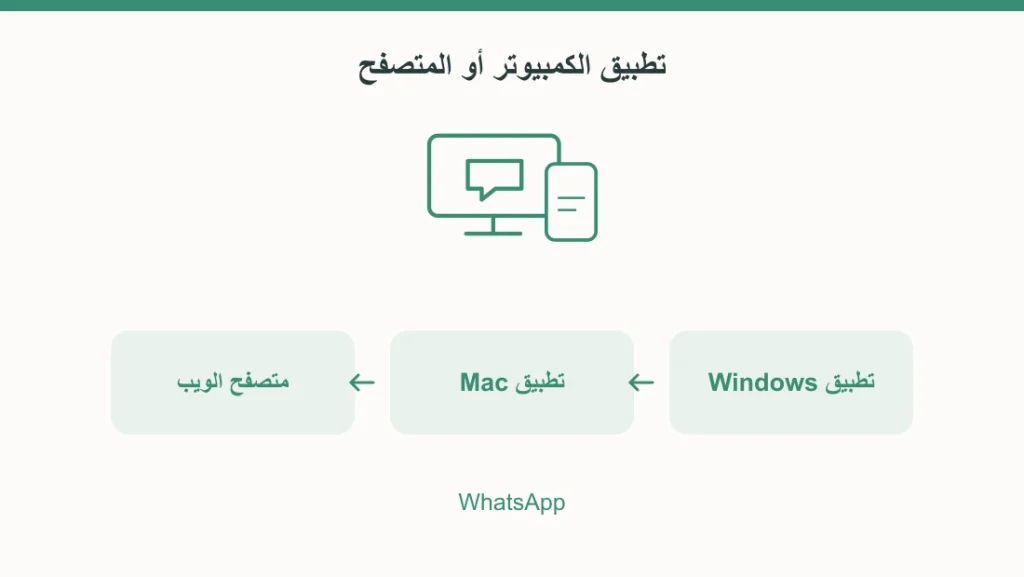
تقدر تستخدم واتساب على الكمبيوتر بتطبيق Windows أو Mac، أو من واتساب ويب في المتصفح. ابدأ من صفحة التنزيل الرسمية، وبعدها اربط حسابك من الهاتف برمز QR؛ والويب وويندوز بيوفروا كمان الربط برقم الهاتف في المسار المدعوم.
تثبيت البرنامج مش إنشاء حساب مستقل. أنت بتفتح حسابك على جهاز إضافي، فابدأ بالهاتف الأساسي اللي عليه الحساب المطلوب والكمبيوتر اللي هتستخدمه.
التطبيق أم واتساب ويب؟
| اختيارك | مناسب لإيه؟ | المتطلبات المعروضة حاليًا |
|---|---|---|
| تطبيق Windows | استخدام متكرر من الكمبيوتر | Windows 10 أو أحدث |
| تطبيق Mac | عميل مناسب لجهاز Mac | macOS 12.1 أو أحدث |
| WhatsApp Web | الوصول من المتصفح | افتح الواجهة الرسمية وخياراتها المدعومة |
اختَر التطبيق لو هتستخدمه باستمرار على جهازك، أو الويب لو طريقة المتصفح أنسب لبيئتك. صفحة واتساب الحالية بتعلن مكالمات من الويب أيضًا؛ عشان كده الشروح القديمة اللي بتمنعها بشكل مطلق مش وصفًا مناسبًا لكل النسخ الحالية.
لو هتفتح الحساب من متصفح هاتف بدل الكمبيوتر، دليل واتساب ويب من الموبايل بيوضح الحالة دي. المقال هنا يركز على كمبيوتر مربوط بحسابك الأساسي.
تنزيل واتساب على Windows وMac
- افتح صفحة تنزيل WhatsApp الرسمية.
- اختَر نظام الكمبيوتر، وكمل التنزيل أو المتجر الرسمي الذي تحيلك إليه الصفحة.
- ثبّت التطبيق وافتحه، أو افتح WhatsApp Web لو اخترت المتصفح.
- اترك شاشة الربط ظاهرة وانتقل للهاتف الأساسي.
لو ظهر إن النظام غير مدعوم، طابق إصدار النظام مع متطلبات العميل الحالي. إعادة تنزيل نفس المثبت مش هتغيّر توافق النظام. تقدر تستخدم خيار المتصفح إذا كان مناسبًا لبيئتك.
الربط باستخدام QR
لو هاتفك أندرويد
افتح واتساب ثم قائمة المزيد، وبعدها الأجهزة المرتبطة ثم ربط جهاز. أكمل تأكيد الهوية أو فك القفل عند طلبه، ووجّه كاميرا الربط إلى الرمز الظاهر على الكمبيوتر.
لو هاتفك آيفون
افتح إعدادات واتساب، ثم الأجهزة المرتبطة ثم ربط جهاز. كمل التحقق المطلوب وامسح رمز الكمبيوتر من ماسح الربط داخل واتساب.
خليك في شاشة الربط اللي بدأتها على جهازك، وبعد نجاحها افتح محادثة تعرفها للتأكد إنك على الحساب المقصود. لو عندك أكثر من حساب على الهاتف، اختَر الحساب اللي عايز تربطه قبل بدء العملية.
تنبيه قصير: ربط جهاز يمنحه وصولًا لحسابك؛ امسح رمز جهازك المقصود فقط، وأنهِ الجلسة بعد استخدام جهاز مشترك.
الربط برقم الهاتف بدل الكاميرا
في WhatsApp Web وعميل Windows، تقدر تختار Link with phone number أو تسجيل الدخول برقم الهاتف لو ظهر. المساعدة الرسمية بتحدد إتاحة المسار للعملاء دول؛ مش نفس الوعد لكل تطبيق على أي جهاز.
- اختَر الربط بالرقم على الكمبيوتر، وحدّد البلد وأدخل رقم الحساب.
- هتظهر قيمة الربط على شاشة الكمبيوتر.
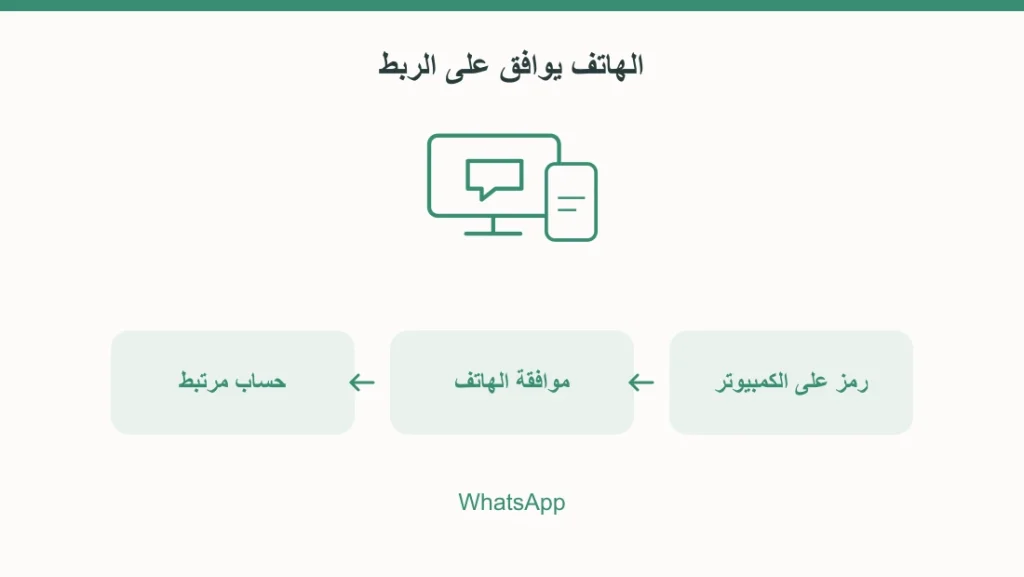
- من الهاتف الأساسي، افتح إشعار تأكيد ربط الجهاز أو الأجهزة المرتبطة ثم ربط جهاز ثم الربط برقم الهاتف بدلًا من ذلك.
- وافق على الجهاز الصحيح وأدخل رمز الربط في الهاتف حسب التعليمات.
دي موافقة على جهاز إضافي، مش طريقة لتجاوز الهاتف الأساسي. ولو المشكلة في تسجيل الرقم على الهاتف نفسه، استخدم حل مشكلات كود تحقق واتساب؛ رمز إنشاء الحساب ورمز ربط الكمبيوتر لهما سياقان مختلفان.
مثال: كمبيوتر العمل واللابتوب الشخصي
افترض إنك بتستخدم واتساب يوميًا من لابتوبك، واحتجت تفتحه مرة من جهاز مكتب مشترك. اربط الجهاز المقصود، وبعد انتهاء المهمة افتح الأجهزة المرتبطة على هاتفك وحدّد الكمبيوتر المشترك وسجل خروجه.
ترك اللابتوب الشخصي مربوطًا قرار مختلف عن إبقاء جلسة جهاز يتداوله أشخاص آخرون. استخدم اسم الجهاز وتفاصيله في القائمة لتفهم أي جلسة بتنهيها، وبعدها تأكد إن العميل المشترك رجع لشاشة الدخول.
حل مشكلات الربط والخروج
| المشكلة | الإجراء المناسب |
|---|---|
| رمز QR لم يعد صالحًا | اعرض رمزًا حاليًا وأعد المسح من داخل واتساب |
| الكاميرا مش متاحة للربط | جرّب مسار الرقم على الويب أو Windows عند توفره |
| الجهاز مرتبط لكن ده مش الحساب المطلوب | أنهِ الجلسة واربط الحساب الصحيح من هاتفه الأساسي |
| الإشعارات مش مناسبة لاستخدامك | افحص إعدادات إشعارات واتساب ويب بدل إعادة الربط مباشرة |
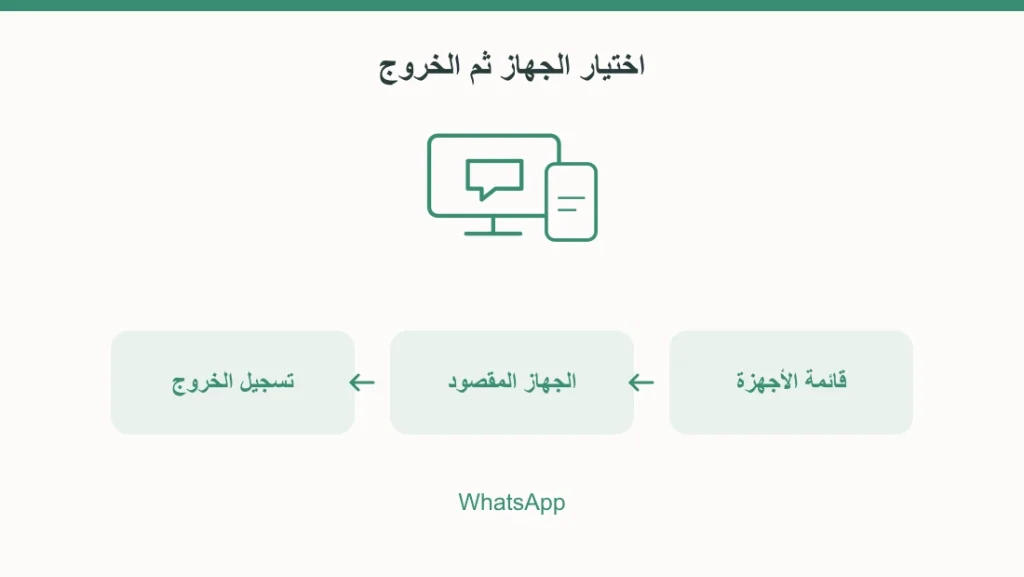
| خلصت من كمبيوتر مشترك | من الأجهزة المرتبطة، اختَر الجهاز ثم تسجيل الخروج |
تقدر تفصل الجهاز من الهاتف أو تسجل الخروج من العميل المرتبط نفسه. إغلاق نافذة المتصفح أو البرنامج مش هو نفس إجراء تسجيل الخروج.
أسئلة شائعة
الهاتف لازم يفضل متصلًا طول الوقت؟
الأجهزة المرتبطة تقدر تعمل من غير اتصال الهاتف المستمر. لكن المساعدة بتطلب استخدام واتساب على الهاتف الأساسي كل 14 يومًا للحفاظ على الربط؛ دي مش استقلالية دائمة عن الحساب الأساسي.
الربط برقم الهاتف متاح على Mac بنفس الخطوات؟
الدليل الرسمي المستخدم يحدد Windows والويب للمسار ده. على Mac استخدم الخيارات المعروضة في عميلك، ومنها QR، بدل افتراض ظهور زر الرقم نفسه.
خروج الكمبيوتر يمسح حسابي من الهاتف؟
إلغاء الربط بينهي وصول الجهاز المحدد. هو إجراء لإدارة جهاز مرتبط، ومش طلبًا لحذف حساب واتساب الأساسي.
المصادر الرسمية
- واتساب: التنزيل والأنظمة.
- واتساب: ربط جهاز.
- واتساب: الربط برقم الهاتف.
- واتساب: إلغاء الربط.
- واتساب: الأجهزة المرتبطة.
آخر مراجعة: 4 نوفمبر 2026