
نظرا لأن طريقة مشاركة كلمة سر الواي فاي على الآيفون مرهقة وغير سهلة بالمرة وتحتاج إلى خطوات وشروط عدة فإننا في هذا المقال سنوضح لكم كيفية المشاركة هذه بواسطة البلوتوث وخاصية QR Code في دقيقة سيتمكن الجهاز الآخر من فتح الإنترنت بعد مشاركتك له إياه، كما سنتطرق إلى ما يمكن القيام به في حال فشل عملية المشاركة هذا فانضموا إلى قراءة هذا المقال معنا.
طريقة مشاركة كلمة سر الواي فاي على الآيفون
هل تريد مشاركة كلمة سر الواي فاي الآيفون لصديق أو أي فرد من عائلتك بحاجة إلى الاتصال بالإنترنت ولكن لا تعلم كيف يمكنك هذا خاصة وأن متطلبات المشاركة تحتاج إلى بعض الخطوات والمتطلبات والتي أهمها أن يكون كل من الهاتف المرسل والمستقبل يعملان بنظام تحديث IOS 11 فإن توفر هذا الشرط فإنه يمكن بكل سهولة من تمكين إعدادات الجهاز من مشاركة كلمة السر الخاصة بالواي فاي، بوجه عام اجهزة الآيفون معقدة في تقنياتها فهي ليس كأنظمة الآندرويد والتي تتيح لك مشاركة كلمة سر الواي فاي بسهولة بل يجب إجراء المصادفة ومتى يتأكد الجهاز من هذا فإنه على الحال سيقوم بمشاركة كلمة سر الواي فاي إلى الجهاز الآخر.
ولكن المختلف في مشاركة كلمة سر الواي فاي على الآيفون أنك لست بحاجة على الإطلاق إلى إدخال كلمة المرور الخاصة بجهاز الواي فاي وهذا لإن الاتصال يتم بشكل أتوماتيكي بعد المصادفة وهذا على عكس أنظمة الآندرويد والتي تطلب منك تسجيل كلمة المرور بعد عملية المشاركة، الميزة التي تعود على المستخدم من خاصية المشاركة بدون تسجيل كلمة السر مثل تلك التي يمنحها لك أنظمة الآيفون تتمثل في أنك من تحدد بدء الاتصال بمعنى الاتصال لن يتم إلا بدون موافقتك والقيام بالخطوات التي سنشير إليها في الفقرة التالية ولكن كتابة كلمة المرور هذه قد تجعل الشخص يستخدم الإنترنت الخاص بك دون معرفة.
بخطوات سهلة كيف يمكن مشاركة كلمة سر الواي فاي بين أنظمة الآيفون
قبل تنفيذ الخطوات عليك تسجيل الدخول في حساب Icloud وتأكيد عنوان البريد الإلكتروني بعدها قم بما يلي:
- أولا كما أشرنا أنه يجب أن يكون كلا الجهازين محدثان ويعملان بنظام IOS أو أحدث بالإضافة إلى تفعيل الاتصال بخاصية البلوتوث.
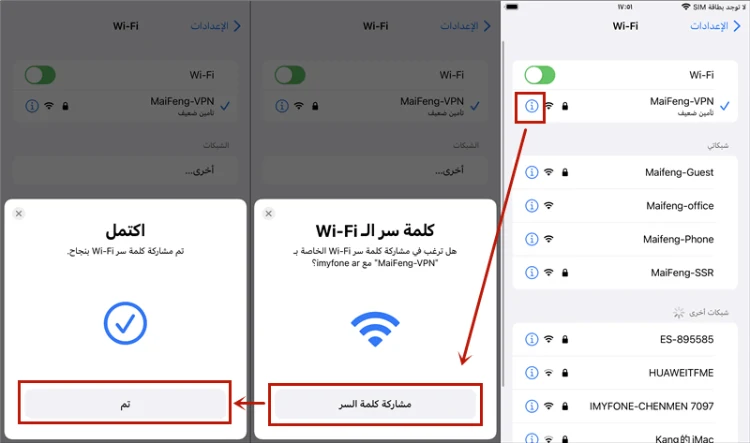
- اعمل على الاتصال بالشبكة وتأكد من مدى قوتها ثم انتقل إلى إعدادات الهاتف واختر شبكة الواي فاي.
- بعدها اتصل باسم الهاتف أو الشبكة الذي تريد مشاركة كلمة سر الواي فاي الخاصة بك.

- انقر على أيقونة “i” بجوار اسم الشبكة ومنها سيظهر لك رسالة تأكد عليك مشاركة كلمة سر الواي فاي اضغط موافق.
- سيطلب منك الجهاز التأكيد على هذه العملية من خلال بصمة الوجه أو الأصبع اختر خيار واحد.
- بمجرد التأكد من الهوية والتي تدعى المصادفة فإن الجهاز الآخر سيتصل بدون الحاجة إلى كلمة المرور.
وهذه هي طريقة مشاركة كلمة سر الواي فاي على الآيفون ولكن قبل تطبيق الخطوات يجب أن تراعي أن الجهازين قريبين من بعضهم وإلا ستفشل عملية المشاركة بالإضافة إلى وجود إنترنت كافي لديك حيث لن تتمكن من المشاركة طالما الإنترنت ضعيف على هاتفك.
ماذا لو لم يكن هاتفك محدث إلى الإصدار المطلوب؟
كما ذكرنا أن طريقة مشاركة كلمة سر الواي فاي على الآيفون لن تتم إلا إذا كان الهاتف محدث إلى الإصدار ios 11 ولكن ماذا لو لم يكن محدث ؟ لا عليك قم بما يلي:
- افتح الإعدادات الخاصة بهاتفك ومنها إلى خيار عام.
- ستجد خيارات مختلفة اضغط على تحديث البرنامج ولكن تأكد من أن قوة الإنترنت لديك عالية.
- ويتم التحديث بالضغط على خيار تثبيت.
- بعدها ستتمكن من مشاركة كلمة المرور بكل سلاسة.
مشاركة كلمة سر الواي فاي من الآيفون إلى الأندرويد
الطريقة المذكورة تطبق فقط على هاتفين يعملان بنفس نظام التشغيل” آبل” ولكن ماذا إن كنت تمتلك هاتف آيفون وتريد مشاركة كلمة سر الواي فاي إلى الآندرويد؟ يمكنك القيام بهذا من خلال خاصية الكيو آر كود والتي يمكن تفعيلها من خلال ما يلي:
- توجه إلى ايقونة اختصارات الموجودة على هاتفك ومنها إلى خيار “Make QR Code.
- اختر بعدها شبكة الاتصال الخاصة بك ومنها انقر على استمرار.
- ستظهر لك رسالة تطلب منك إدخال كلمة المرور الخاصة بشبكة الواي فاي الخاصة بك اكتبها.
- اضغط بعدها على تم.
- انتظر حتى يظهر لك رمز QR على هاتفك والذي يمكن مشاركته بكل سلاسة لأي هاتف أو جهاز لوحي آخر.
ختاما نكون قد أوضحنا لك بشكل تفصيلى ومبسط طريقة مشاركة كلمة سر الواي فاي على الايفون بسهولة من خلال خاصية البلوتوث والكيو آر كود، كما أوضحنا ما هي الشروط التي عليك القيام بها قبل عملية المشاركة هذه من حيث التأكد من سرعة الإنترنت، وتسجيل الدخول على حساب الايكلود وتأكيد عنوان البريد الإلكتروني كما أوضحنا ما يتوجب عليك فعله في حال لم يكن هاتفك محدث بنظام آبل المطلوب، كل هذه المعلومات تم إعدادها بواسطة فريق عمل منصة جوالك والذي أعد لكم هذا المقال.


