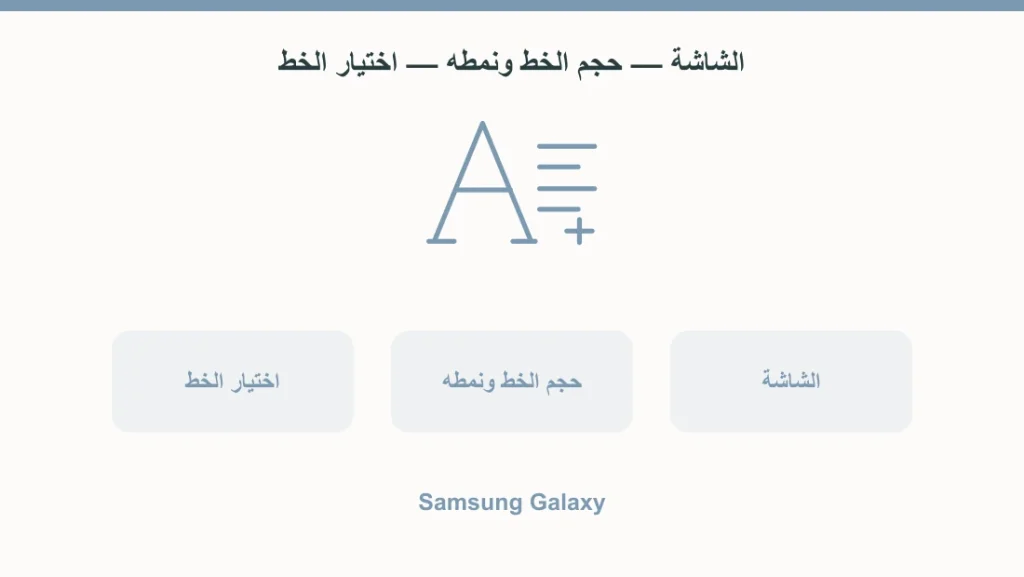
تغيير خط سامسونج يبدأ من «الإعدادات ← الشاشة ← حجم الخط ونمطه». من الشاشة دي تقدر تختار نوع الخط، وتكبر الحروف أو تصغرها، وتشغّل الخط العريض. ولإضافة خطوط جديدة استخدم «تنزيل الخطوط» لفتح Galaxy Store، بدل تنزيل ملف APK من خارج المتجر.
نوع الخط وحجمه والعريض: اختيارات منفصلة
لو الحروف صغيرة، ابدأ بالحجم؛ ولو عايز شكلًا مختلفًا للحروف، اختَر نمط الخط. أما العريض فبيغيّر وضوح الحروف من غير ما يحتاج تنزيل خط جديد.
| المطلوب | الاختيار المناسب |
|---|---|
| تكبير أو تصغير الحروف | تحريك شريط حجم الخط |
| تغيير شكل الحروف | نمط الخط |
| زيادة سماكة الحروف | تشغيل الخط العريض |
| تكبير عناصر الشاشة عمومًا | تكبير الشاشة من إعدادات الشاشة |
- افتح «الإعدادات» ثم «الشاشة».
- ادخل «حجم الخط ونمطه».
- اضغط «نمط الخط» واختَر من الموجود، أو حرّك شريط الحجم لو المشكلة في القراءة.
- جرّب تشغيل العريض واقرأ نصًا تستخدمه فعلًا، ثم احتفظ بالاختيار المريح لك.
مثال: لو عناوين الإعدادات واضحة لكن قراءة الرسائل متعبة، جرّب تغيير الحجم قبل تنزيل شكل زخرفي. وقارن جملة عربية كاملة في المعاينة، بدل الحكم من شكل اسم الخط وحده.
تنزيل خط سامسونج من Galaxy Store
من «حجم الخط ونمطه» افتح «نمط الخط»، ثم اضغط «تنزيل الخطوط». هيفتح Galaxy Store؛ اختَر الخط المطلوب وثبّته من المتجر، وبعدها ارجع لقائمة النمط واختَره لتطبيقه.
لو مش عاجبك الشكل، ارجع لنفس القائمة واختَر الخط السابق. تغيير النمط وتنزيل ملفه خطوتان مختلفتان؛ وجود خط في المتجر أو اكتمال تثبيته مش بديلًا عن اختياره في الإعدادات.
أسماء القوائم وتفاصيلها ممكن تختلف مع نسخة البرنامج. استخدم البحث داخل الإعدادات عن «حجم الخط ونمطه» لو مش لاقي الاختيار في مكانه.
لو هدفك وضوح أكبر
تقدر تستخدم «الإعدادات ← إمكانية الوصول ← تحسينات الرؤية ← خطوط عالية التباين». الاختيار بيضيف تحديدًا للحروف علشان تبان أوضح، ومش محتاج منك تبديل الخط كل مرة.
أما لو الأزرار والصور وعناصر الواجهة نفسها صغيرة، فاختَر «تكبير الشاشة» من إعدادات الشاشة. قارِن ده بتكبير الحروف وحدها وحدد إيه اللي ناقصك فعلًا؛ الاختياران مش اسمين لنفس الوظيفة.
تجربة عملية لتحديد الإعداد المطلوب
ابدأ بجملة عربية في المعاينة ثم افتح نصًا تقرأه باستمرار، مثل رسالة أو صفحة إعدادات. لو المشكلة صغر الحروف، حرّك شريط الحجم واختبر القراءة قبل تغيير النمط. ولو الحجم مريح لكن الحروف خفيفة، جرّب العريض أو خطوط التباين العالي.
أما لو الأزرار وعناصر الواجهة كلها صغيرة، فجرّب تكبير الشاشة بدل تكبير الحروف وحدها. بهذه المقارنة تختار الإعداد الذي يعالج المشكلة الفعلية، وتقدر ترجع للاختيار السابق من نفس الشاشة.
الخط نزل لكن مش ظاهر في النص
ارجع إلى «حجم الخط ونمطه» ثم «نمط الخط»، وحدّد الخط المثبت. تنزيله من Galaxy Store لا يطبقه بدلًا عنك بالضرورة. لو اخترته ولم يظهر التغيير فورًا، أعد تشغيل الهاتف ثم اختبره مرة ثانية.
لو التغيير ظهر في الإعدادات ولم يظهر في تطبيق معين، افحص تحديث ذلك التطبيق. لا تعتبر النتيجة في تطبيق واحد دليلًا على أن تنزيل الخط فشل أو أن الهاتف يحتاج ملفًا خارجيًا.
خط النظام غير خط التصميم
إعداد الشاشة يخص مظهر النصوص التي تدعم خط النظام. لو تكتب عنوانًا داخل صورة أو فيديو، فاختيار الخط في تطبيق التصميم إجراء منفصل؛ تغيير خط الهاتف لا يضمن تغيير كل طبقة نص محفوظة داخل مشروع.
وبالمثل، خط الحروف مختلف عن شكل أزرار لوحة المفاتيح. ابدأ بسؤال واضح: هل تريد قراءة النص أكبر، أم تغيير شكل النص في الواجهة، أم تنسيق عنوان داخل تصميم؟ الخطوات هنا تخص الخيارين الأولين من إعدادات Galaxy.
أحتاج تنزيل خط جديد عشان أشغّل العريض؟
لا، العريض اختيار داخل حجم الخط ونمطه. جرّبه على الخط الحالي أولًا، ثم حدّد هل ما زلت تحتاج نمطًا مختلفًا من المتجر.
أسئلة شائعة
ثبّت خطًا لكن الشكل ما اتغيرش، أبدأ بإيه؟
ارجع إلى «نمط الخط» واختَر الخط المثبت. ولو التغيير لم يظهر فورًا، أعد تشغيل الهاتف، ثم افحص النتيجة.
تنزيل الخط بيفشل بسبب المساحة؟
وفّر مساحة كافية للتنزيل؛ تقدر تبدأ بـتفريغ مساحة سامسونج من الملفات والتطبيقات والمهملات، ثم تعيد المحاولة من المتجر.
هل كل تطبيق هيظهر بالخط والحجم نفسهم؟
افحص التطبيق اللي يهمك بعد التغيير؛ بعض التطبيقات تحتاج تحديثًا لدعم التغييرات، فلا تعتبر عدم تغير تطبيق واحد دليلًا على فشل إعداد النظام كله.
المصادر الرسمية
آخر مراجعة: 6 نوفمبر 2026