تزدحم الشاشة الرئيسية في أجهزة iPhone بعد تثبيت عدد كبير من التطبيقا، مما يجعل الوصول للتطبيقات المهمة صعب لذلك يرغب الكثيرين في التعرف على طريقة إخفاء التطبيقات من شاشة موبايلات iPhone وذلك لأن بعض التطبيقات قد تحتوي على معلومات شخصية يحتاج المستخدم إلى حمايتها، لذلك وفرت شركة ابل مجموعة من الأدوات يتمكن من خلالها المستخدمين من إزالة التطبيقات من الشاشة الرئيسية دون حذفها، والتحكم في ظهورها في مكتبة التطبيقات وهذا ما سنتعرف عليه بشكل مفصل في مقالنا التالي.
إخفاء التطبيقات من شاشة موبايلات iPhone
يومًا بعد يوم مع تنزيل عدد أكبر من التطبيقات أصبحت الحاجة ملحة لتنظيم شاشة iPhone فالفوضى في الشاشة الرئيسية لا تؤثر فقط على سرعة الوصول للتطبيقات المهمة ولكنها قد تشتت المستخدم، فضلًا عن ذلك فهناك بعض التطبيقات تحتوي على بيانات شخصية أو حساسة مثل الصور، أو الرسائل، أو التطبيقات المصرفية، وغيرها لذلك بخطوات بسيطة يمكن للمستخدم التحكم الكامل في شكل الشاشة وترتيب التطبيقات بما يناسب أسلوبه مع إمكانية منع ظهور التطبيقات المخفية في مكتبة التطبيقات (App Library) أو نتائج البحث .
كيفية إخفاء التطبيقات من شاشة موبايلات iPhone
يتيح نظام iOS لميتخدمي ايفون التحكم الكامل في طريقة عرض التطبيقات على الشاشة الرئيسية للحفاظ على ترتيب منظم أو لضمان خصوصية بياناتك حيث يمكنك إزالة أي تطبيق من الشاشة الرئيسية دون حذفه من الجهاز مع إبقائه متاح في مكتبة التطبيقات وذلك من خلال اتباع خطوات إخفاء التطبيقات من شاشة موبايلات iPhone التالية:
- ابحث عن التطبيق الذي تريد إخفاءه على الشاشة الرئيسية.
- اضغط مطولًا على أيقونة التطبيق حتى تظهر قائمة الخيارات.
- اختر “إزالة التطبيق” Remove App.
- ستظهر نافذة منبثقة، اختر “إزالة من الشاشة الرئيسية” Remove from Home Screen.
- الآن، التطبيق مخفي عن الشاشة الرئيسية ويمكنك الوصول إليه لاحقًا عن طريق مكتبة التطبيقات أو البحث في iPhone.
إخفاء التطبيقات من البحث على جهاز iPhone
إلى جانب تنظيم الشاشة الرئيسية يهتم كثير من مستخدمي iPhone بمنع ظهور بعض التطبيقات عند البحث داخل الجهاز أو عند استخدام Siri، خصوصًا إذا كانت التطبيقات تحتوي على معلومات شخصية وذلك من خلال اتباع إخفاء التطبيقات من شاشة موبايلات iPhone ومن البحث وSiri:
- افتح الإعدادات Settings على جهازك.
- انتقل إلى Siri والبحث Siri & Search.
- مرر للأسفل وابحث عن التطبيق الذي تريد إخفاءه من البحث.
- اضغط على اسم التطبيق لفتح إعداداته الخاصة.
- قم بإيقاف الخيارات التالية حسب الحاجة: إظهار في البحث Show in Search، أو اقتراح Siri Suggestion، إظهار الاختصارات.
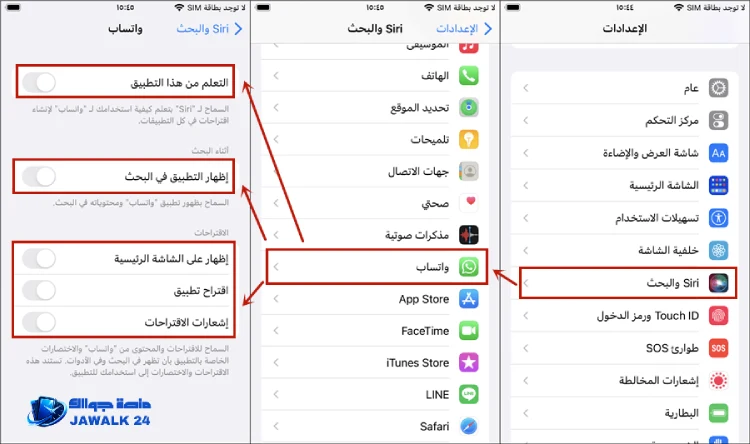
- بعد إيقاف هذه الخيارات، لن يظهر التطبيق عند البحث في iPhone أو عند استخدام Siri، لكنه سيظل متاح في مكتبة التطبيقات App Library.
إخفاء التطبيقات حسب قيود العمر
تغتبر ميزة قيود العمر من أهم الأدوات في نظام iOS للتحكم في التطبيقات التي يمكن الوصول إليها على جهاز iPhone خاصة عندما يشارك الأطفال أو المستخدمون الآخرون الجهاز من خلال هذه الميزة يمكن للمستخدم إخفاء التطبيقات وفق لتصنيفات العمر مما يمنع ظهور التطبيقات التي تحتوي على محتوى غير مناسب أو حساس على الشاشة الرئيسية أو في البحث وذلك من خلال ما يلي:
- افتح الإعدادات Settings على جهازك.
- انتقل إلى مدة استخدام الجهاز Screen Time.
- اختر قيود المحتوى والخصوصية Content & Privacy Restrictions.
- إذا كانت الميزة غير مفعلة، قم بتفعيلها عبر الضغط على تشغيل Enable.
- اختر قيود المحتوى Content Restrictions.
- اضغط على التطبيقات Apps لتحديد التطبيقات حسب تصنيف العمر.
- بعد تحديد القيود، ستتم إزالة التطبيقات غير المناسبة من الشاشة الرئيسية ولن تظهر في البحث أو مكتبة التطبيقات للمستخدمين الذين يخضعون لهذه القيود.
- يمكنك تعديل هذه القيود في وقت لاحق أو السماح بالوصول إلى تطبيقات معينة حسب الحاجة بإدخال رمز مرور Screen Time Passcode.
كيفية قفل التطبيقات على iPhone
تعد حماية التطبيقات الحساسة مثل التطبيقات المصرفية والرسائل والصور أو تطبيقات الملاحظات من الأمور الهامة للحفاظ على الخصوصية ويمكنكم ذلك باستخدام رمز مرور Screen Time أو Face ID / Touch ID، مما يمنع أي شخص غير مصرح له من الوصول إلى هذه التطبيقات، وذلك باتباع ما يلي:
- افتح الإعدادات Settings على جهازك.
- انتقل إلى مدة استخدام الجهاز Screen Time.
- اضغط على قيود المحتوى والخصوصية Content & Privacy Restrictions وقم بتفعيلها إذا لم تكن مفعلة.
- اختر التطبيقات Apps أو التطبيقات المسموح بها Allowed Apps.
- حدد التطبيقات التي تريد قفلها أو منع الوصول إليها بدون رمز مرور.
- اضغط على تعيين رمز مرور Screen Time Passcode إذا لم يكن محدد مسبقًا.
- بمجرد تفعيل القفل سيطلب الجهاز إدخال رمز المرور أو استخدام Face ID / Touch ID عند محاولة فتح التطبيق المقفل.
خطوات تغيير موقع تنزيل التطبيق الافتراضي على iPhone
يتيح لك الايفون التحكم في المكان الذي يتم فيه حفظ التطبيقات بعد تنزيلها، سواء على الشاشة الرئيسية أو مباشرة في مكتبة التطبيقات فهذه الميزة مهمة للحفاظ على تنظيم الشاشة الرئيسية خاصة إذا كنت تثبت عدد كبير من التطبيقات كما تساعد في إدارة الوصول السريع للتطبيقات الأكثر استخدامًا وذلك من خلال ما يلي:
- افتح الإعدادات Settings على جهازك.
- انتقل إلى الشاشة الرئيسية Home Screen.
- ستجد خيار تنزيل التطبيقات الجديدة Newly Downloaded Apps.
- اختر أحد الخيارين: إضافة إلى الشاشة الرئيسية أو مكتبة التطبيقات.
- بعد تحديد الخيار المناسب سيتم تطبيقه بشكل تلقائي على جميع التطبيقات التي تقوم بتنزيلها لاحقًا.
خطوات إنشاء المجلدات وتنظيم الأيقونات
- اضغط مطولًا على أيقونة أي تطبيق حتى تبدأ الأيقونات بالاهتزاز.
- اسحب التطبيق وأفلته فوق تطبيق آخر ترغب في وضعه معه لإنشاء مجلد جديد تلقائيًا.
- قم بتسمية المجلد بما يناسب فئة التطبيقات الموجودة بداخله.
- أضف المزيد من التطبيقات إلى المجلد عن طريق سحب كل تطبيق وإفلاته داخل المجلد.
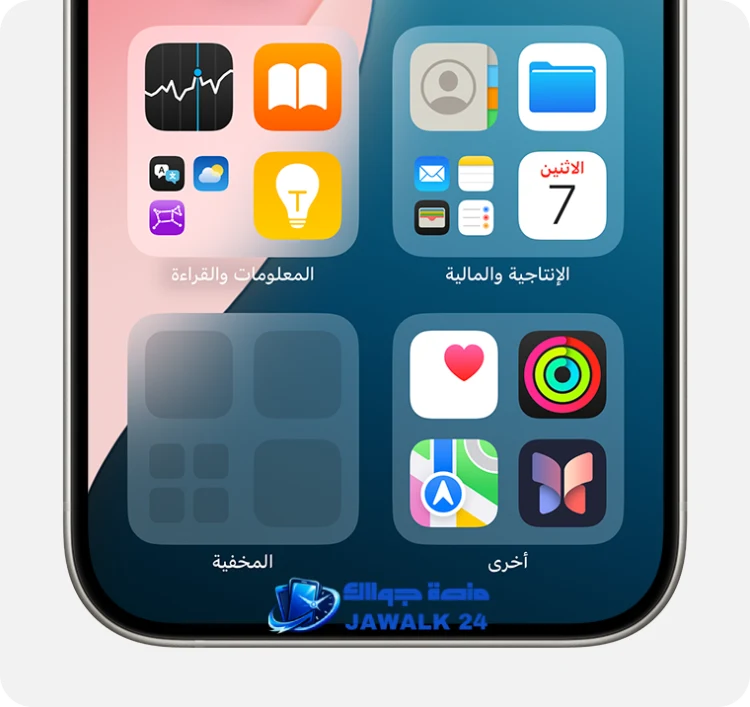
- لإعادة ترتيب التطبيقات داخل المجلد، اضغط مطولًا على أيقونة التطبيق واسحبها إلى الموقع المناسب.
- للخروج من وضع التحرير بعد الانتهاء اضغط على زر الشاشة الرئيسية Home أو تم Done أعلى الشاشة.
- يمكنك تكرار العملية لإنشاء مجلدات متعددة وتنظيم الشاشة الرئيسية بالكامل حسب الأولويات والاستخدام.
يعد إخفاء التطبيقات من شاشة موبايلات iPhone من الأمور الهامة وذلك من أجل تنظيم الشاشة وتسهيل الوصةل إلى التطبيق المرغوب بجانب الحفاظ على الخصوصية باخفاء التطبيقات المصرفية والتطبيقات الاجتماعية وغيرها، ومن خلال اتباع الخطوات المذكورة أعلاه والمقدمة من قبل فريق عمل منصة جوالك يتحول جهاز الايفون من شاشة مزدحمة وفوضوية إلى مساحة منظمة مع حماية كاملة للبيانات الشخصية ومنع أي وصول غير مرغوب فيه.


