يعتبر تحويل الوورد إلى بي دي اف دون التأثير على الخطوط أو الصور من الأمور التي تشغل بال كثير من المستخدمين، فعند الانتهاء من إعداد ملف الورد وتحويله يفاجأ بعد التحويل بتغير شكل النصوص وأحيانًااختلال المسافات أو انقلاب مواضع الصور بشكل يفسد المستند بالكامل و المشكلة هنا لا تكون في الملف نفسه ولكنها تكمن في طريقة التحويل والأدوات المستخدمة لذلك سنتعرف على أسباب تشوه الخطوط أو الصور بعد التحويل وسنتطرق إلى الحلول المناسبة فقط تابعوا معنا.
تحويل الوورد الى بي دي اف
تعد عملية تحويل الوورد إلى بي دي اف الخطوة الأخيرة التي يلجأ لها أي شخص بعد الانتهاء من تنسيق ملفه هنا تبدأ المشكلة عندما يتم إرسال الملف أو فتحه على جهاز آخر، فتظهر الخطوط مختلفة أو تتحرك الصور من مكانها ويصبح الملف مشوه أو غير مفهوم وذلك بسبب طريقة التحويل أو الإعدادات الخاطئة أثناء حفظ الملف بعض الخطوط لا تكون مدمجة داخل المستند وبعض الصور يتم ضغطها بشكل تلقائي مما يؤدي إلى اختلاف النتيجة النهائية عند فتح الملف على أجهزة أخرى، لهذا فإن معرفة الخطوات والأدوات الصحيحة يساعد على تحويل الملف بأعلى جودة مع الحفاظ على شكله الأصلي.
خطوات تحويل الوورد الى بي دي اف
عند الرغبة في تحويل ملف Word إلى PDF عليكم اتباع عدة خطوات بسيطة ويتم من خلال اعدادات ملف الورد كما يلي:
- افتح ملف الوورد بعد التأكد من اكتمال التنسيق النهائي للنصوص والصور.
- من القائمة العلوية اختر ملف (File) ثم حفظ باسم (Save As).
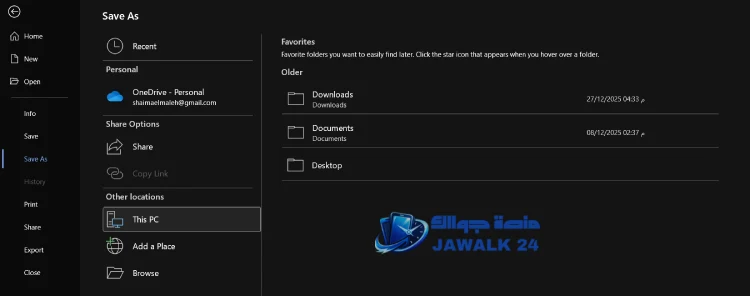
- حدد المكان الذي ترغب في حفظ الملف فيه على جهازك.
- من قائمة نوع الملف اختر PDF بدلًا من Word.
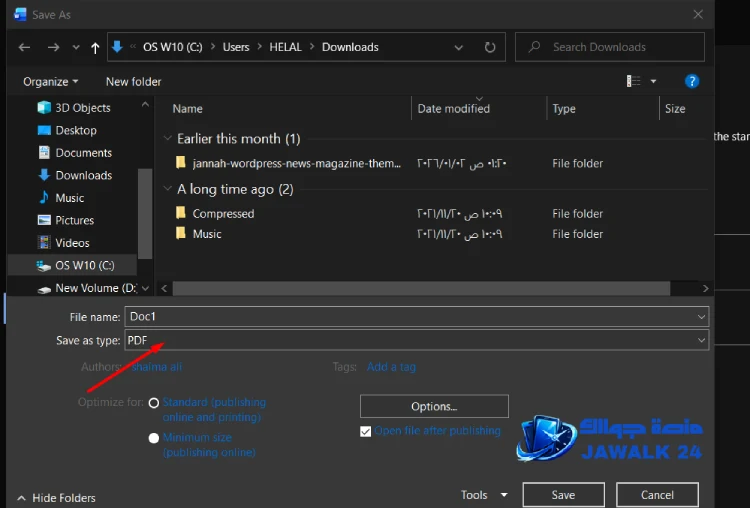
- اضغط على خيارات (Options) وتأكد من تفعيل خيار الحفاظ على جودة الطباعة.
- اضغط على حفظ (Save) وانتظر حتى يكتمل التحويل.
- افتح ملف PDF الناتج وتحقق من ثبات الخطوط وتناسق الصور قبل إرساله أو مشاركته.
تحويل الوورد الى بي دي اف باستخدام برنامج Microsoft Word
يعد برنامج مايكروسوفت ورد Microsoft Word من أسهل الطرق لتحويل ملفات الوورد إلى PDF دون الحاجة إلى برامج أو مواقع خارجية وذلك لأنه يحافظ على تنسيق النصوص وثبات الخطوط وجودة الصور، لأن التحويل يتم من داخل نفس البرنامج الذي أُنشئ به الملف من خلال ما يلي:
- افتح ملف الوورد ثم اضغط على ملف (File) من الشريط العلوي.
- اختر حفظ باسم (Save As)، ثم حدد مكان حفظ الملف على جهازك.
- من خانة نوع الملف (Save as type) اختر PDF.
- اضغط على خيارات (Options) وتأكد من ضبط الجودة على أعلى مستوى إذا كان الملف للطباعة.
- اضغط على حفظ (Save) ليتم إنشاء ملف PDF مباشرة.
- افتح الملف الناتج للتأكد من أن الخطوط والصور ظهرت بنفس تنسيق الوورد.
مواقع تحويل الوورد الى بي دي اف
هناك العديد من مواقع تحويل الوورد إلى بي دي اف وقد نالت على عدد هائل من التقييمات وذلك لأنها تحافظ على جودة الملفات بعد تحويلها والحفاظ على التنسيق، لذلك سنتعرف على قائمة من أفضل مواقع تحويل الوورد إلى PDF وتتمثل فيما يلي:
1- موقع Smallpdf
يعد واحد من أشهر وأقوى مواقع تحويل الوورد الى بي دي اف ويشتهر بقدرته على تقديم تجربة سريعة دون الحاجة لأي معرفة تقنية مسبقة، كما يتميز الموقع بواجهة واضحة مناسبة لكل المستخدمين من المبتدئين إلى المحترفين، كما يتيح مجموعة من الأدوات المتكاملة لإدارة ملفات PDF، مثل ضغط الملفات ودمجها وتقسيمها، وحتى التوقيع الرقمي عليها.
مميزات موقع Smallpdf لتحويل ملفات الوورد إلى PDF
- الحفاظ الكامل على الخطوط والتنسيق الأصلي للنصوص.
- دعم رفع الملفات من الحاسوب أو خدمات التخزين السحابي مثل Google Drive وDropbox.
- إمكانية دمج عدة ملفات PDF في ملف واحد.
- أداة ضغط ملفات PDF لتقليل حجمها مع الحفاظ على الجودة.
- واجهة استخدام بسيطة جدًا لا تحتاج لأي خبرة تقنية.
- أدوات لتوقيع المستندات بعد التحويل.
- سرعة التحويل العالية حتى للملفات الكبيرة والمعقدة.
2- موقع Adobe Acrobat Online
يعتبر الحل الرسمي من شركة Adobe لتحويل ملفات الوورد إلى PDF كما يوفر تجربة مميزة للملفات الرسمية مثل العقود والتقارير الأكاديمية، وذلك لقدرته على الحفاظ على الخطوط والصور دون أي تشويه حتى عند فتح الملف على أجهزة مختلفة، ما يميز هذا الموقع هو قدرته الفائقة في التعامل مع ملفات PDF.
مميزات موقع Adobe Acrobat Online
- جودة تحويل عالية جدًا تحافظ على كل تفاصيل النص والصور.
- دعم ملفات متعددة الصفحات وتحويلها دفعة واحدة.
- إمكانية تعديل الإعدادات لتحديد الصفحات التي تريد تحويلها فقط.
- دمج خيارات مشاركة الملفات مباشرة عبر البريد الإلكتروني.
- حماية الملفات بإضافة كلمات مرور بعد التحويل.
- توافق كامل مع جميع أنظمة التشغيل دون الحاجة لأي برامج إضافية.
3- موقع CloudConvert
يعرف الموقع بقدرته على التعامل مع أكثر من 200 صيغة مختلفة بما فيها تحويل الوورد الى بي دي اف، كما يتيح للمستخدم اختيار جودة الصور وحجم الملف النهائي مع إمكانية استيراد الملفات لتنزيلها على الجهاز كما يوفر خيارات متقدمة لحماية الملفات.
مميزات موقع CloudConvert
- دعم تحويل أكثر من 200 صيغة ملفات مختلفة.
- إمكانية استيراد الملفات من روابط الإنترنت مباشرة.
- التحكم الكامل في حجم الملف وجودة الصور.
- حماية الملفات بكلمة مرور أثناء التحويل.
- القدرة على تحويل الملفات الكبيرة دون فقدان الجودة.
- معالجة الملفات دفعة واحدة لتوفير الوقت.
4- موقع iLovePDF
هو منصة شاملة لإدارة ملفات PDF ويتميز بقدرته على تحويل ملفات الوورد إلى PDF مع تقديم مجموعة أدوات متكاملة للتعديل والمعالجة بعد التحويل، كما يمنح المستخدمين القدرة على تخصيص المستندات بعد التحويل مثل دمج صفحات مختلفة، تقسيم ملفات كبيرة أو ضغطها لتقليل حجمها دون التأثير على الجودة.
مميزات موقع iLovePDF
- تحويل الوورد إلى PDF مع الحفاظ على التنسيق الأصلي بدقة.
- دمج ملفات PDF متعددة في مستند واحد متكامل.
- تقسيم الملفات الكبيرة إلى عدة ملفات أصغر بسهولة.
- ضغط الملفات لتقليل حجمها دون فقدان الجودة.
- يدعم أدوات لتعديل النصوص والصور داخل PDF بعد التحويل.
- دعم التحويل من وإلى صيغ متعددة مثل PowerPoint وExcel.
5- موقع كانفا Canva
يعتقد الكثيرين أن موقع كانفا أداة تصميم فقط ولكنه يقدم أيضًا إمكانية تحويل ملفات الوورد إلى PDF مع الحفاظ على جميع العناصر البصرية والتنسيق الأصلي، كما يدعم الموقع المستندات التي تحتوي على تصميمات ورسومات معقدة مثل العروض التقديمية أو الكتيبات.
مميزات موقع كانفا Canva
- الحفاظ على تنسيق الملف والتصميمات الأصلية بدقة عالية.
- إمكانية تعديل النصوص والصور قبل التحويل.
- إضافة عناصر تصميمية مثل الشعارات والألوان قبل التحويل.
- دعم الملفات متعددة الصفحات وتحويلها دفعة واحدة.
- سهولة استخدام أدوات السحب والإفلات لتنسيق المستند.
- تنزيل الملف بصيغ مختلفة بما في ذلك PDF للطباعة أو PDF للعرض الرقمي.
- القدرة على مشاركة الملف مباشرة بعد التحويل عبر الروابط أو البريد الإلكتروني.
ختامًا من خلال فريق عمل منصة جوالك تعرفنا على عدة طرق يمكن من خلالها تحويل الوورد إلى بي دي اف وعرض الملفات ومشاركتها دون أي تشوه في الخطوط أو الصور ولكن ينبغي أولًا اختيار الطريقة المناسبة لنوع الملف من بين الأدوات أو اتباع الخطوات المشار إليها أعلاه.