
طريقة تخصيص نغمة رنين للآيفون بضغطة زر أصبحت أسهل مما كانت عليه في السابق خاصة مع تطور أدوات النظام وتطبيقات الاختصارات داخل أجهزة ابل فبدلًا من الطرق القديمة التي كانت تتطلب استخدام برامج خارجية مثل iTunes أو خطوات معقدة يمكن الآن الاعتماد على تطبيق “الاختصارات” (Shortcuts) أو بعض التطبيقات المساعدة التي تتيح تحويل أي مقطع صوتي إلى نغمة رنين وتعيينها مباشرة على الهاتف، هذه الطريقة تمنح المستخدم التحكم الكامل في اختيار النغمة من حيث المدة والصوت، مع إمكانية ربطها بضغطة زر أو إجراء سريع داخل النظام. كما أن هذه الحلول توفر تجربة أكثر مرونة، وتختصر الوقت بشكل كبير، مما يجعل تخصيص نغمة الرنين عملية بسيطة تناسب جميع المستخدمين حتى بدون خبرة تقنية.
طريقة تخصيص نغمة رنين للآيفون بضغطة زر
تتيح التقنيات الحديثة لمستخدمي الآيفون تجاوز تعقيدات الحاسوب وتخصيص نغماتهم المفضلة بلمسة واحدة تعكس ذوقهم الشخصي بكل حرية والان سنتعرف على خطوات طريقة تخصيص نغمة رنين للآيفون:
- تحديد مقطع من مكتبة الموسيقى أو استيراد صوت من فيديو ريلز أو تيك توك.
- الاعتماد على تطبيقات مثل Ringtones Maker أو GarageBand كجسر تقني.
- اختيار الجزء الأجمل من الأغنية ليكون الرنة الأساسية للهاتف.
- تحويل الملف الصوتي إلى تنسيق (Ringtone) المتوافق مع نظام iOS.
- الدخول إلى الأصوات والحس اللمسي لاختيار النغمة الجديدة فورًا.
- ربط نغمات معينة بجهات اتصال مختارة لتمييز المتصل دون النظر للشاشة.
- ضمان توفر نغمتك المخصصة على جميع أجهزة Apple المرتبطة بحسابك.
- استخدام أدوات تحسين الصوت لضمان وضوح الرنة عند الرنين.

مميزات طريقة تخصيص نغمة رنين للآيفون بضغطة زر
تتميز طريقة تخصيص نغمة رنين للآيفون بكونها نقلة نوعية في تجربة المستخدم، حيث تجمع بين السرعة الفائقة والاحترافية التقنية، وأبرز المزايا:
- الميزة الأهم هي التحرر الكامل من الحاجة لربط الهاتف بجهاز كمبيوتر أو استخدام برامج معقدة، وكل شيء يتم داخل الآيفون مباشرة.
- تتيح التقنيات الحديثة تحويل أي مقطع صوتي إلى نغمة جاهزة في أقل من دقيقة، مما يوفر وقت وجهد المستخدم بشكل كبير.
- القدرة على تحويل مقاطع تيك توك أو يوتيوب المفضلة إلى نغمات رنين بضغطة واحدة، مما يمنحك خيارات غير محدودة.
- توفر هذه الطريقة أدوات بسيطة لاختيار الـ 30 ثانية الأجمل من الأغنية بدقة متناهية مع خاصية التلاشي (Fade In/Out) لصوت احترافي.
- تعتمد الطرق الحديثة على تطبيقات رسمية مثل GarageBand أو أدوات مجانية ذكية، مما يغنيك عن شراء النغمات من متجر.
- تتيح لك الواجهات المطورة ربط النغمة الجديدة بجهة اتصال محددة فور انتهائك من صنعها دون الحاجة للتنقل بين قوائم الإعدادات المعقدة.
- تضمن هذه الأدوات الحفاظ على نقاء الصوت الأصلي وتنسيقه ليتناسب مع مكبرات صوت الآيفون القوية.
أفضل التطبيقات الداعمة لتخصيص نغمة رنين للآيفون
خلال الحديث عن طريقة تخصيص نغمة رنين للآيفون أصبح تخصيص نغمات الرنين أسهل من أي وقت مضى، وخاصة مع التحديثات الأخيرة في نظام iOS التي بسطت الإجراءات، وأبرز التطبيقات:
تطبيق Ringtones Maker
أداة سريعة تتيح لك استخراج الصوت من الفيديوهات وتعديله بسهولة، وتتميز بواجهة تدعم اللغة العربية، مما يجعل عملية إنشاء نغمة مخصصة وتصديرها للنظام أمر بسيط لا يستغرق أكثر من دقيقة واحدة.
تطبيق GarageBand
هو الأداة الرسمية والمجانية من آبل، وتعتبر الجسر التقني الضروري لتحويل أي ملف صوتي إلى نغمة رنين معتمدة داخل إعدادات الآيفون دون الحاجة لاستخدام كمبيوتر مع ضمان أعلى جودة صوت ممكنة.
تطبيق Best Ringtones
منصة شاملة توفر مكتبة ضخمة من النغمات الجاهزة والمحدثة وفقًا لأحدث الصيحات الموسيقية، وتسمح لك بمعاينة وتحميل الرنات بضغطة زر واحدة لتناسب ذوقك الشخصي دون عناء البحث أو القص.
تطبيق Garage Ringtones
يتميز ببساطته الشديدة في سحب الصوت من روابط المواقع مباشرة، ويقدم دروس تعليمية مدمجة تساعد المبتدئين على تحويل مقاطعهم المفضلة إلى نغمات احترافية مع إضافة تأثيرات صوتية مثل التلاشي التدريجي للنغمة.
تطبيق Zedge
التطبيق الأشهر عالميًا لتخصيص الهواتف، حيث يوفر تشكيلة هائلة من النغمات والخلفيات التي يتم تحديثها يومي بواسطة الذكاء الاصطناعي، ويسمح بمزامنة تفضيلاتك عبر جميع أجهزتك لضمان تجربة مستخدم متكاملة وفريدة.
كيفية تخصيص نغمة تنبيهات الرسائل بضغطة زر
خلال الحديث عن طريقة تخصيص نغمة رنين للآيفون مع تحديثات نظام iOS 19 وiOS 20، أصبح تخصيص نغمة تنبيهات الرسائل أسهل بكثير بفضل ميزة الاستخدام كنغمة المباشرة، وأبرز الخطوات:
- تأكد أن المقطع الصوتي موجود في تطبيق الملفات (Files) أو المذكرات الصوتية (Voice Memos)، وألا تتجاوز مدته 30 ثانية.
- اذهب إلى الملف الصوتي، اضغط عليه ضغطة مطولة.
- اختار خيار مشاركة (Share) من القائمة التي ستظهر لك.
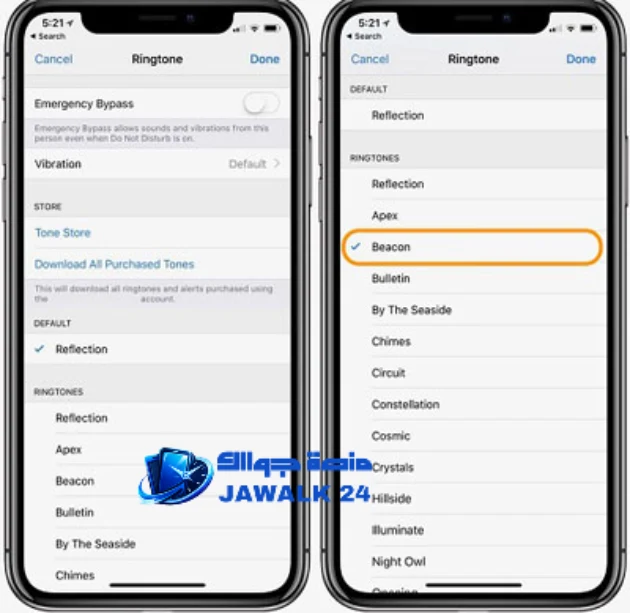
- مرر للأسفل في قائمة المشاركة واضغط على خيار استخدام كنغمة Use as Ringtone.
- سيخيرك النظام بين تعيينها كنغمة رنين أو نغمة رسائل (Text Tone)، اختار نغمة الرسائل وسيتم تفعيلها فورًا.
ما هي أحدث نغمات iOS 26 الرسمية المتاحة
بعد معرفة طريقة تخصيص نغمة رنين للآيفون أطلقت آبل مع نظام iOS 26 مجموعة من النغمات الرسمية الجديدة التي تعد تطوير للنغمة الأيقونية تتميز هذه النسخ بتنوعها الموسيقي لتناسب مختلف الأذواق، وإليك القائمة الكاملة:
- Reflected النسخة الأكثر هدوء وبساطة، وهي المفضلة لمن يبحث عن رنة رسمية وغير مزعجة.
- Dreamer نغمة سينمائية هادئة تشبه موسيقى الأحلام، تزداد كثافتها تدريجي.
- Surge نغمة حيوية وسريعة الإيقاع، تناسب من يفضلون الرنات القوية والواضحة.
- Pop نسخة عصرية ومرحة تعتمد على إيقاعات “البوب” الخفيفة.
- Buoyant نغمة مبهجة ومرتفعة الإيقاع تعطي شعورٍا بالتفاؤل.
- Pond رنة قصيرة جدًا وهادئة، مثالية للاستخدام في أماكن العمل أو الاجتماعات.
- Little Bird النغمة الاستثنائية في هذه المجموعة، فهي لا تعتمد على لحن Reflection بل تحاكي صوت زقزقة العصافير بشكل فني ومميز.
حل مشكلة عدم ظهور نغمة مخصصة في قائمة الآيفون
بعد الاطلاع على طريقة تخصيص نغمة رنين للآيفون تعد مشكلة اختفاء النغمات المخصصة من قائمة الإعدادات عائق بسيط يمكن حله بدقائق عبر التأكد من توافق الملف الصوتي مع معايير شركة Apple الصارمة، وأبرز الحلول:
- التأكد من أن طول المقطع الصوتي لا يتجاوز 30 ثانية، حيث يتجاهل النظام تلقائي أي ملف يتخطى هذا الوقت.
- التأكد من تشفير النغمة بصيغة m4r الحصرية لنغمات الآيفون، وتجنب صيغ MP3 أو WAV العادية.
- إعادة التصدير عبر GarageBand استخدام التطبيق كجسر برمجي لفرض ظهور النغمة في قائمة النظام الرسمية.
- تجنب استخدام الرموز المعقدة أو المسافات الطويلة في اسم النغمة، ويفضل أن يكون الاسم مختصر وبالإنجليزية.
- إغلاق تطبيق الإعدادات من الخلفية وإعادة فتحه لتنشيط القائمة وظهور الملفات المضافة حديثًا.
- التأكد من تفعيل مزامنة النغمات إذا كنت تحاول الوصول لنغمة تم إنشاؤها على جهاز Apple آخر.
طريقة عمل نغمة رنين من GarageBand على iOS 17
خلال شرح طريقة تخصيص نغمة رنين للآيفون تعد طريقة استخدام تطبيق GarageBand الوسيلة الرسمية والأكثر موثوقية لتخصيص نغمات الآيفون، وأبرز الخطوات:
- فتح تطبيق GarageBand واختيار أداة مسجل الصوت (Audio Recorder) للبدء في مشروع جديد.
- التحويل من واجهة الآلات الموسيقية إلى واجهة الجداول الزمنية للتحكم في الملفات الصوتية الخارجية.
- جلب ملفك المفضل من تطبيق الملفات (Files) أو مكتبة الموسيقى وسحبه داخل مساحة العمل.
- تعديل طول المقطع الصوتي لضمان عدم تجاوزه المدة المسموح بها لنغمات نظام iOS لضمان ظهورها في الإعدادات.
- إيقاف صوت التكتكة الإيقاعي لضمان نقاء النغمة عند الرنين وتصديرها بشكل نقي.
- استخدام خيار المشاركة (Share) واختيار تنسيق (Ringtone) لتعريف الملف داخل النظام.
- اختيار استخدام الصوت كـ (Use sound as) لتعيين النغمة مباشرة كنغمة رنين أساسية أو لجهة اتصال محددة.
في الختام طريقة تخصيص نغمة رنين للآيفون تمنحك الحرية الكاملة للتعبير عن ذوقك وببضع خطوات تقنية بسيطة يمكنك تحويل مقاطعك المفضلة إلى هوية صوتية مميزة ترافقك في كل اتصال.


