
أحدث إصدار iOS 26.3 ثورة في تخصيص واجهة المستخدم، حيث لم يعد تغيير شكل أيقونات الآيفون يقتصر على الطرق التقليدية المعقدة، ولكن الآن يمكنك من خلال إعدادات الشاشة اختيار سمات متكاملة تغير الأيقونات بضغطة واحدة، أو استخدام تطبيق الاختصارات المحدث لتصميم أيقونات فريدة باستخدام الذكاء الاصطناعي، حيث توفر هذه الميزة مرونة فائقة في تعديل الألوان والأحجام، مما يمنح جهازك مظهر عصري يعكس شخصيتك.
طريقة تغيير شكل أيقونات الآيفون في iOS 26.3
يوفر iOS 26.3 خيارات متطورة لتغيير شكل الأيقونات عبر وضع التخصيص الرسمي وتطبيق الاختصارات الذكي:
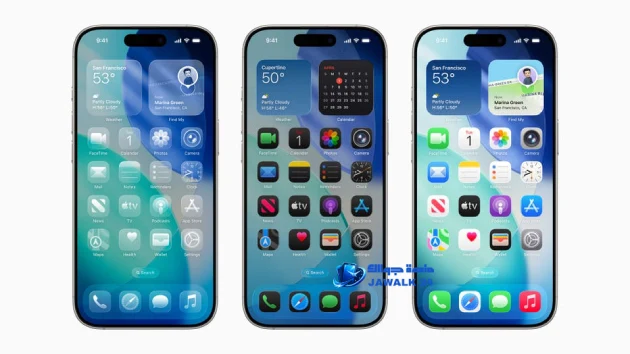
- اضغط مطولًا على الشاشة، واختر تخصيص، ثم طبق أنماط شفافة أو ملونة أو مظللة للأيقونات.
- فعل ميزة الزجاج السائل لتكتسب الأيقونات تدرجات لونية انسيابية مستوحاة تلقائي من خلفية جهازك.
- اختر الحجم الصغير مع ظهور التسميات، أو الحجم الكبير بدون تسميات لمظهر أكثر بساطة.
- استخدم تطبيق الاختصارات لاستبدال أيقونة فردية بأي صورة تريدها من معرض الصور الخاص بك.
- بدل بين الأنماط الفاتحة والداكنة أو التلقائية لتغيير مظهر الأيقونات عالمياً أو لكل شاشة.
كيف أضيف أيقونات مخصصة باستخدام تطبيق الاختصارات في iOS 26.3
خلال الحديث عن طريقة تغيير شكل أيقونات الآيفون في iOS 26.3 يمكنك إضافة أيقونات مخصصة في إصدار iOS 26.3 من خلال اتباع الخطوات البسيطة التالية عبر تطبيق الاختصارات المدمج:
- افتح تطبيق الاختصارات (Shortcuts) واضغط على علامة (+) لإنشاء اختصار جديد.
- اضغط على إضافة إجراء (Add Action) وابحث عن أمر فتح تطبيق Open App.
- اختر التطبيق الذي تود تغيير أيقونته، ثم اضغط على سهم القائمة المنسدلة في الأعلى واختر إضافة إلى الشاشة الرئيسية.
- اضغط على الأيقونة الصغيرة بجانب الاسم، واختر اختيار صورة لتحديد التصميم الجديد من معرض الصور.
- أدخل اسم التطبيق أو اتركه فارغ لمظهر بسيط، ثم اضغط إضافة (Add) لتظهر الأيقونة الجديدة فورًا.
ما هي أفضل أنماط الأيقونات الجديدة Liquid Glass
خلال توضيح طريقة تغيير شكل أيقونات الآيفون في iOS 26.3 يعتبر نمط الزجاج السائل في iOS 26.3 نقلة نوعية في التصميم البصري، حيث يعتمد على محاكاة خصائص الزجاج الحقيقي من حيث الشفافية والانعكاس في الوقت الفعلي، إليك أفضل الأنماط المتاحة ضمن هذا التصميم:
- النمط الشفاف كليًا يحول الأيقونات إلى طبقات زجاجية شفافة، مما يسمح برؤية تفاصيل خلفية الشاشة بوضوح تام مع الحفاظ على حدود الأيقونة عبر تأثيرات الضوء.
- النمط الزجاجي الملون يدمج بين شفافية الزجاج ودرجات لونية خفيفة، حيث يمكنك مطابقة لون الأيقونات مع لون هيكل هاتفك أو لون غطاء الحماية تلقائي.
- نمط الطبقات الديناميكي يظهر الأيقونة كأنها مكونة من طبقات زجاجية فوق بعضها، مما يخلق عمق بصري وتأثيرات ظل تتغير عند إمالة الهاتف بفضل مستشعرات الحركة.
- الزجاج المتكيف يتميز بوجود توهج خفيف على زوايا الأيقونات يتفاعل مع الإضاءة المحيطة، حيث تنعكس ألوان الخلفية على حواف الأيقونة لتبدو كأنها جزء من بيئة النظام.
- النمط الضبابي يوفر لمسة زجاجية غير لامعة وهو مثالي للأدوات والمجلدات، حيث يقلل من حدة الألوان خلفها لسهولة القراءة مع الحفاظ على المظهر العصري.
هل يمكن تغيير حجم الأيقونات في الشاشة الرئيسية
نعم، خلال طريقة تغيير شكل أيقونات الآيفون في iOS 26.3 يوفر إصدار iOS 26.3 مرونة كبيرة في التحكم بحجم الأيقونات مباشرة من إعدادات النظام، وذلك عبر طريقتين أساسيتين لتناسب تفضيلاتك البصرية:
- الأيقونات الكبيرة يمكنك تكبير حجم الأيقونات لتشغل مساحة أكبر، وفي هذا الوضع يتم إخفاء أسماء التطبيقات تلقائي، مما يمنح الشاشة مظهر عصري وبسيط يركز على الرموز فقط.
- الأيقونات القياسية هو الحجم التقليدي الذي يعرض الأيقونة وبجانبها أو أسفلها اسم التطبيق، وهو مثالي لمن يفضل التنظيم الكلاسيكي وسهولة التعرف على البرامج من أسمائها.
طريقة تخصيص ألوان الأيقونات لكل تطبيق على حدة
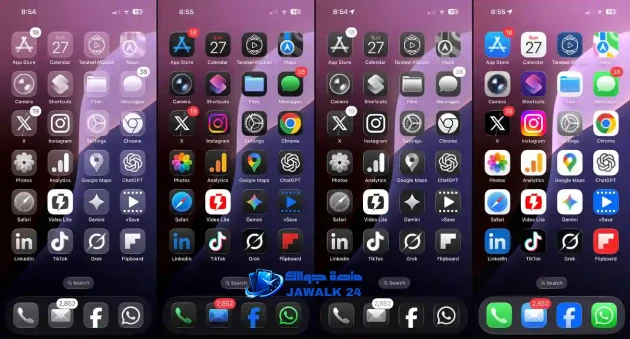
خلال شرح طريقة تغيير شكل أيقونات الآيفون في iOS 26.3 على الرغم من أن iOS 26.3 يوفر ميزات صبغ الألوان التي تغير ألوان جميع الأيقونات بشكل موحد، إلا أن تخصيص لون كل تطبيق على حدة يتطلب استخدام تطبيق الاختصارات (Shortcuts) المحدث من خلال:
- استخدم أي تطبيق تصميم مثل Canva أو أدوات AI المدمجة لإنشاء صورة للأيقونة باللون الذي تفضله.
- اختر علامة (+) ثم إضافة إجراء وابحث عن فتح تطبيق (Open App)
- حدد التطبيق المراد تغيير لونه مثل WhatsApp وتريد أيقونته باللون الذهبي.
- اضغط على اسم الاختصار في الأعلى، ثم اختر إضافة إلى الشاشة الرئيسية.
- اضغط على أيقونة الاختصار، واختر اختيار صورة، ثم حدد الصورة الملونة التي صممتها في الخطوة الأولى.
ما الفرق بين وضع الأيقونات التلقائي واليدوي
خلال الاطلاع على طريقة تغيير شكل أيقونات الآيفون في iOS 26.3 يتمثل الفرق الجوهري بين الوضعين في مدى استجابة واجهة الآيفون للمتغيرات المحيطة وتفضيلاتك الشخصية في التحكم البصري، حيث:
- يغير الوضع التلقائي ألوان الأيقونات بين الفاتح والداكن تزامن مع شروق وغروب الشمس.
- يقوم الخيار التلقائي بسحب الدرجات اللونية من خلفيتك وتطبيقها على الأيقونات لضمان التناغم.
- يمنحك الوضع اليدوي مظهر ثابت لا يتغير أبدًا إلا إذا قمت بتعديله بنفسك.
- يتيح الوضع اليدوي اختيار أنماط محددة مثل الزجاج السائل وتثبيتها بشكل دائم وجذاب.
- يعتبر الوضع اليدوي أقل استهلاك للمعالجة كونه لا يحتاج لمراقبة التغييرات البيئية باستمرار.
هل يمكن إزالة تسميات الأيقونات تماما في iOS 26
نعم، خلال شرح طريقة تغيير شكل أيقونات الآيفون في iOS 26.3 يتيح لك إصدار iOS 26 إزالة تسميات الأيقونات، وهي ميزة طال انتظارها لعشاق المظهر البسيط والنظيف من خلال الخطوات:
- عند الدخول إلى وضع التخصيص واختيار الحجم كبير، يقوم النظام تلقائي بإخفاء أسماء التطبيقات من الشاشة الرئيسية، مما يبرز تفاصيل الأيقونة وتصميمها بشكل أوضح.
- إذا كنت ترغب في الحفاظ على الحجم الصغير ولكن بدون تسميات، يمكنك إنشاء اختصار للتطبيق وترك حقل اسم الشاشة الرئيسية فارغ عند إضافته، مما يظهر الأيقونة فقط دون أي نص أسفلها.
- في أنماط مثل الزجاج السائل، يمكنك ضبط شفافية النصوص لتبدو غير مرئية، مما يمنحك واجهة سينمائية تركز على الرموز فقط.
طريقة تخصيص شاشة القفل مع الأيقونات الجديدة
بعد توضيح طريقة تغيير شكل أيقونات الآيفون في iOS 26.3 أصبح الربط بين شاشة القفل والأيقونات عملية تكاملية تمنح هاتفك هوية بصرية موحدة بضغطة زر واحدة عبر الخطوات التالية:
- عند تخصيص شاشة القفل، يمكنك اختيار خيار المزامنة مع الشاشة الرئيسية ليقوم النظام تلقائي بتطبيق نفس ألوان وفلتر الخلفية على أيقونات التطبيقات بالداخل.
- يمكنك الآن استبدال أيقونتي الكاميرا والكشاف في أسفل شاشة القفل بأي أيقونة تطبيق مخصصة قمت بتصميمها، لتفتح التطبيق مباشرة بنفس شكله الجديد.
- تتيح لك شاشة القفل إضافة أدوات مصغرة تتبنى نمط Liquid Glass أو الألوان المصبوغة التي اخترتها للأيقونات، مما يخلق توازن بصري جذاب.
- يمكنك تعيين شاشة قفل معينة لتعمل مع نمط العمل، وبمجرد تفعيلها تتغير أيقونات الشاشة الرئيسية تلقائي لتناسب هذا الوضع من حيث الشكل والتنظيم.
في الختام تعرفنا من خلال فريق عمل منصة جوالك أم طريقة تغيير شكل أيقونات الآيفون في iOS 26.3 أسهل بفضل الميزات الجديدة والذكاء الاصطناعي، مما يمنحك الحرية الكاملة لتخصيص جهازك بطريقة تعكس شخصيتك وأسلوبك الخاص، حيث توفر هذه الأدوات مرونة ودقة لإضفاء لمسة مميزة على واجهة جهازك دون الحاجة لخبرة مسبقة.